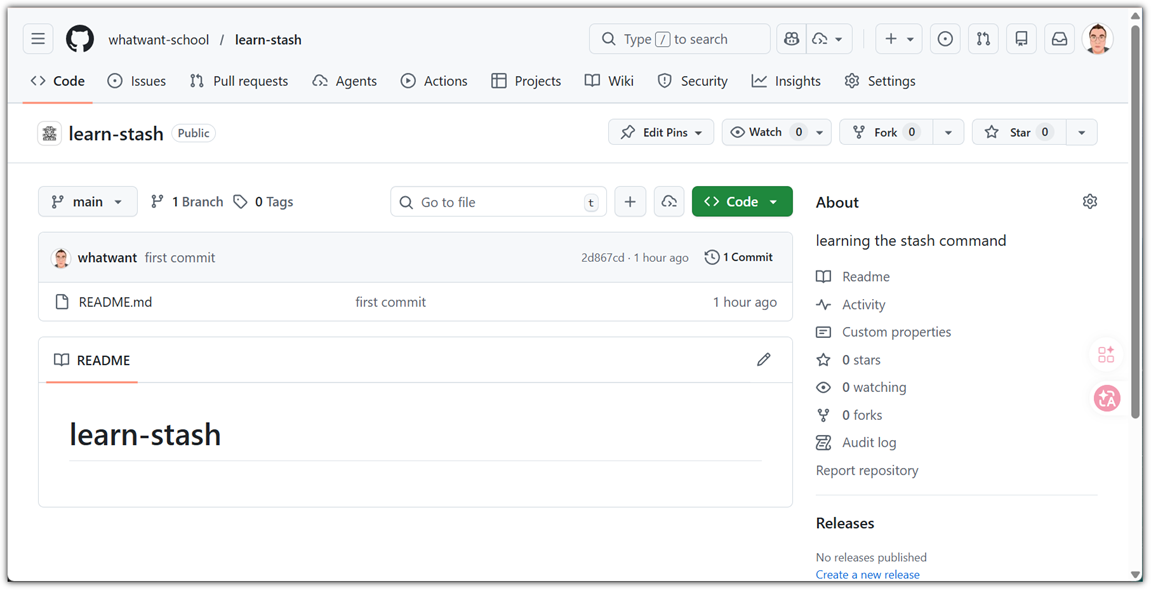
저장소를 만든 후에 이름을 바꾸고 싶은 경우에 대해서 알아보자.


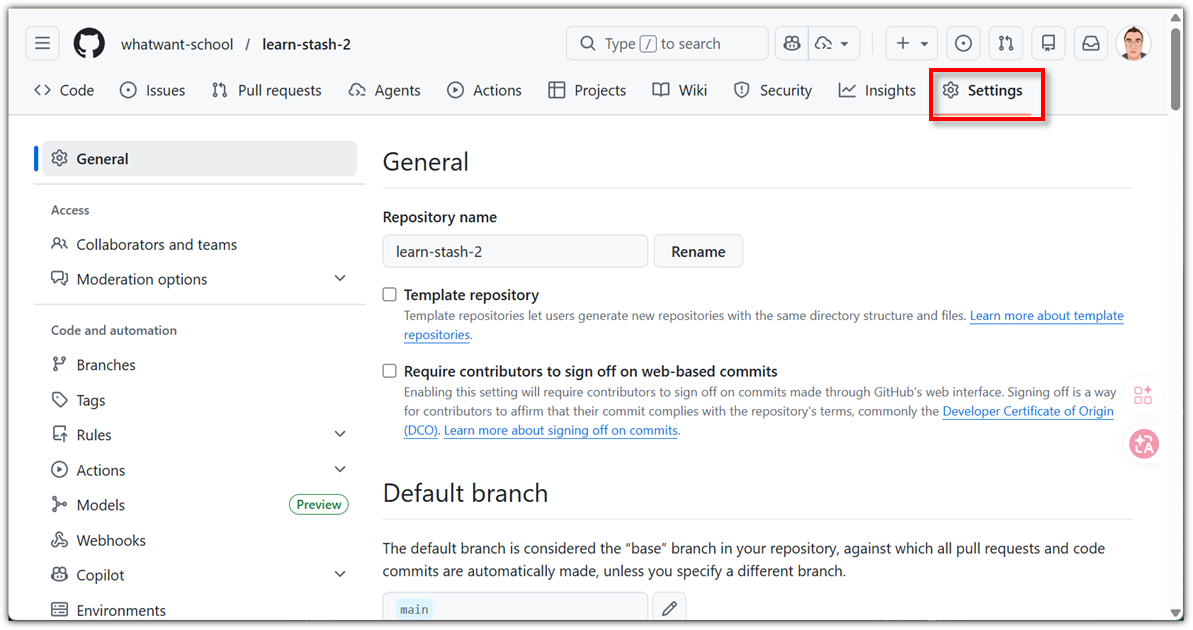
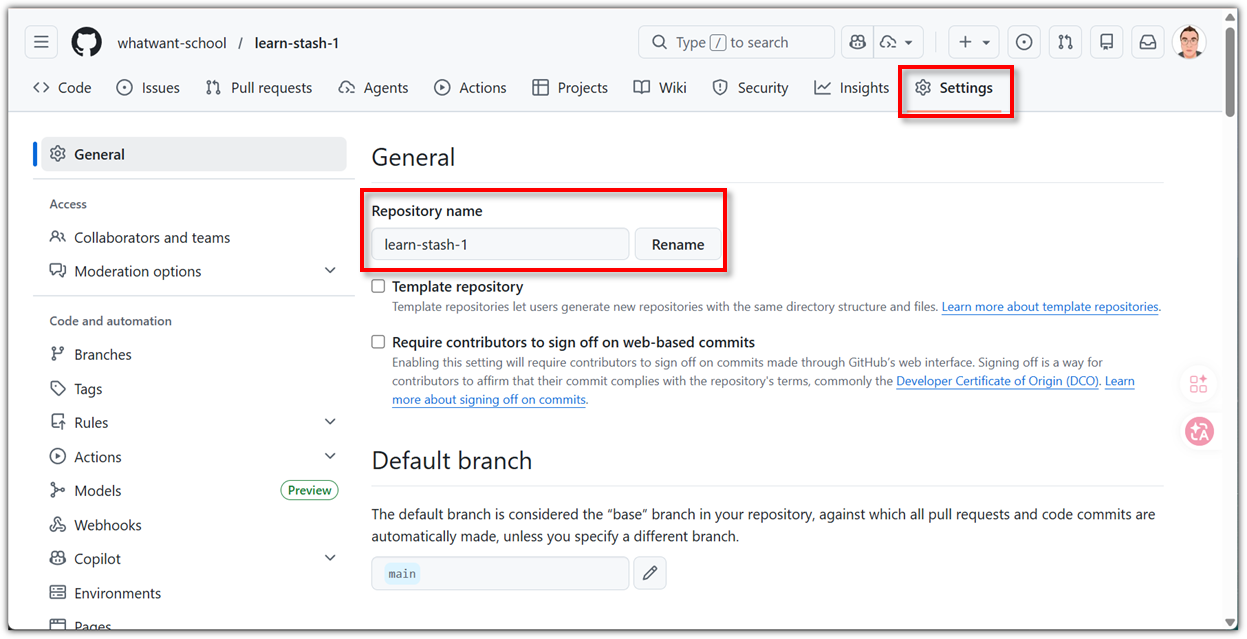
이번에도 저장소의 Settings 메뉴를 선택하면 된다.


제일 앞에 이름을 변경할 수 있는 부분이 보인다.

변경 후에 "Rename" 버튼만 누르면 된다.


끝났다 !!!

너무나 간단하다 !!!


GitHub에서 저장소 이름을 변경한다는 것은

저장소의 URL도 같이 변경된다는 것을 의미한다.


그러면, 저장소 이름을 변경하기 전에 이미 clone을 받은 사람은 어떻게 할까?


URL이 바뀌었기에 push, pull, fetch 등의 작업을 할 때 주소를 못찾게 된다 !

그렇기에 변경된 URL을 알려줘야만 한다.


바뀐 주소만 넣어주면 끝 !!! 😅


반응형

저장소를 생성했으면 삭제하는 방법도 알아보자.


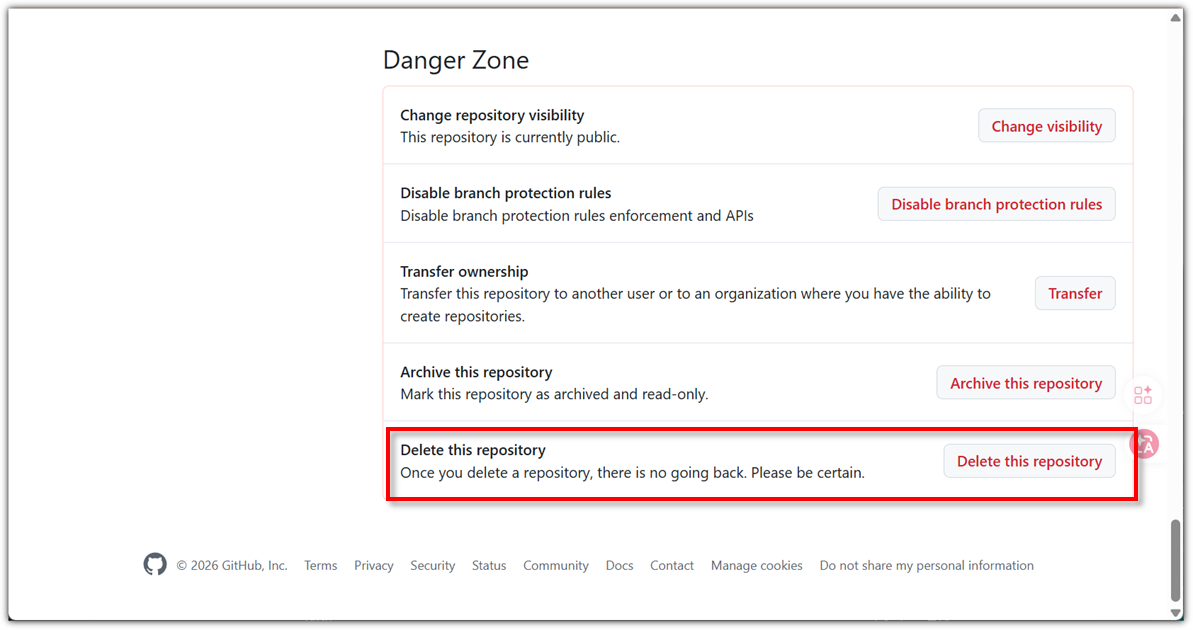
삭제하고자 하는 저장소의 메뉴 중에서 Settings를 선택해보자.


제일 밑에 위치하고 있는 Delete this repository 부분을 찾으면 된다.


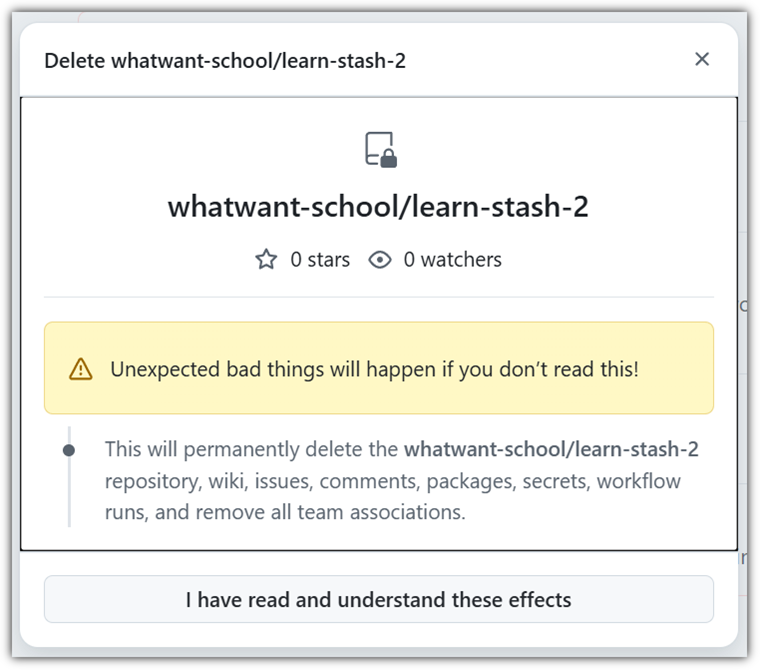
저장소를 삭제하면 복구가 안되기 때문에 뭔가 단계(절차)가 많다.


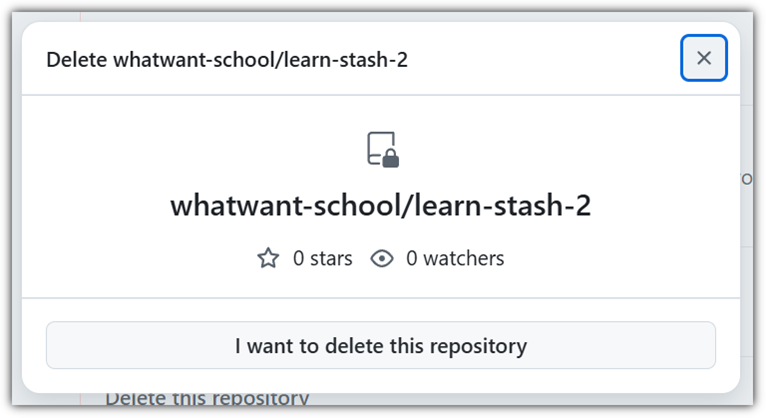
정말 삭제할 것이냐고 묻는다.


삭제하게 되면 어떤 일이 벌어지는 것인지 정말 이해하고 있냐고 묻는다.


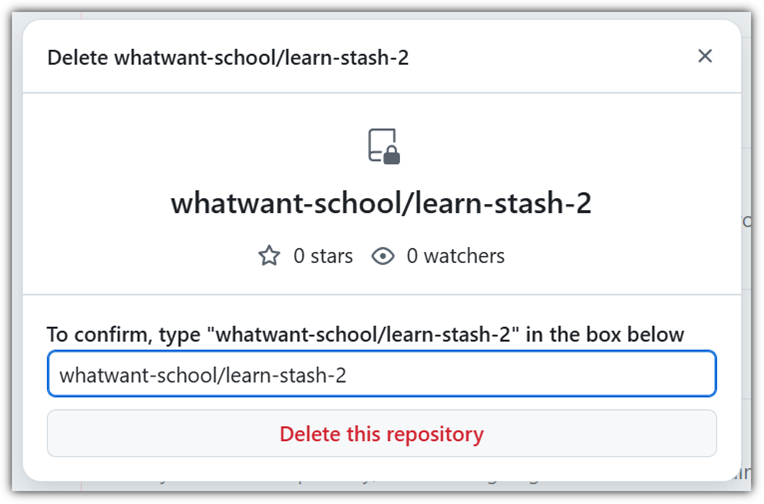
그래도, 한 번 더 확인을 위해 번거롭지만 직접 저장소 이름을 타이핑하도록 하고 있다.


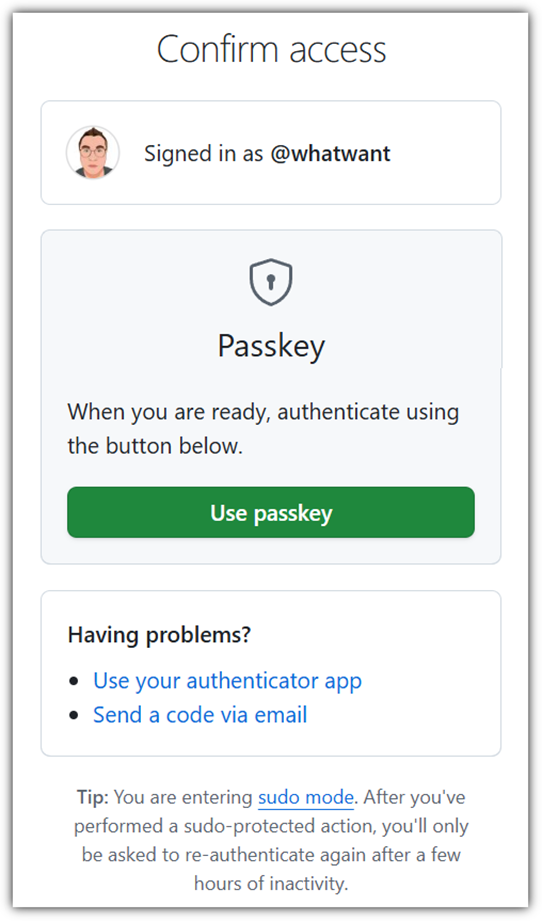
개인마다 상황이 다르겠지만, Passkey를 등록해놓은 경우 Passkey를 또 확인하고 있다.


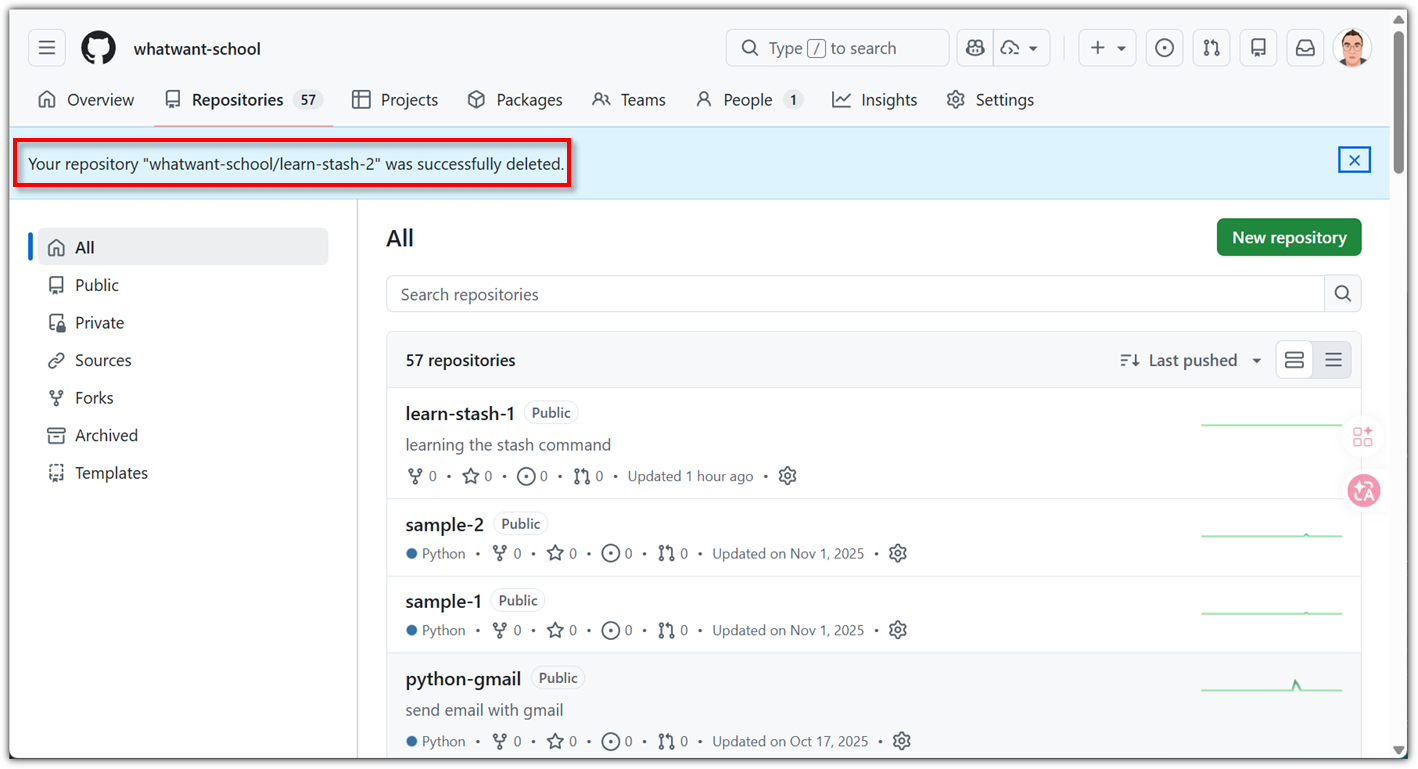
이렇게 힘든 과정을 거쳐야지만 비로소 repository가 삭제 된다.


힘들다 !!! 😅

반응형

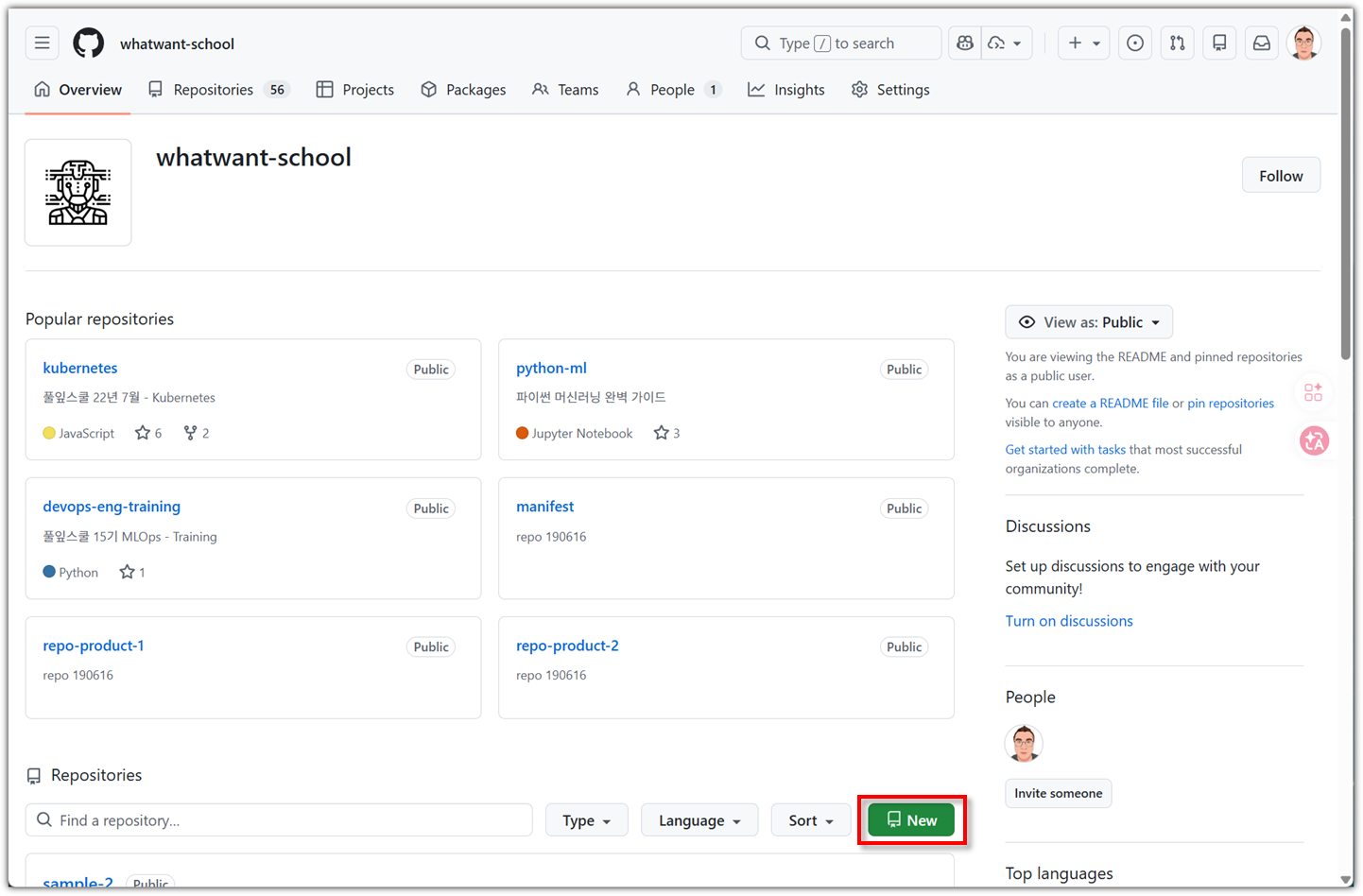
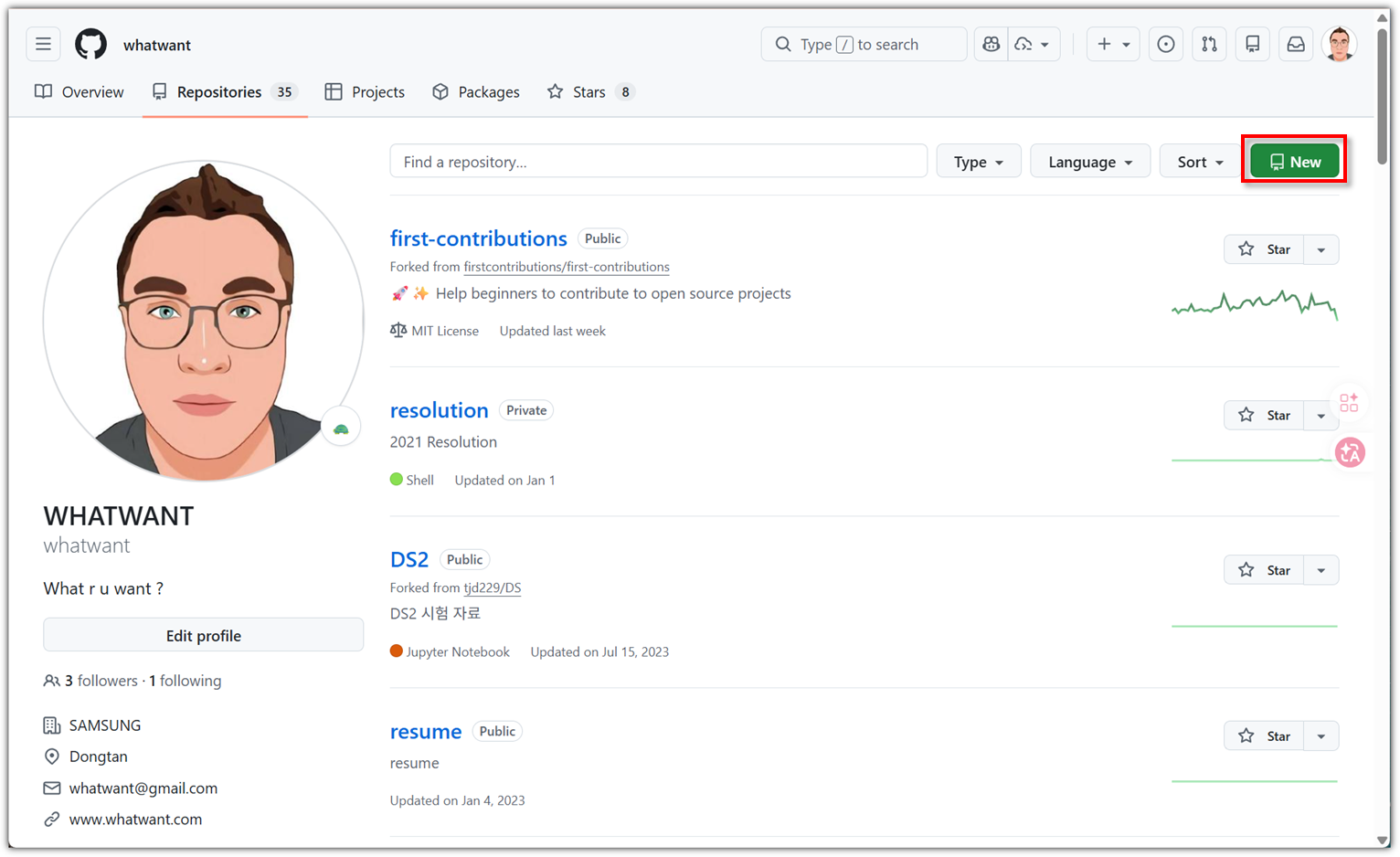
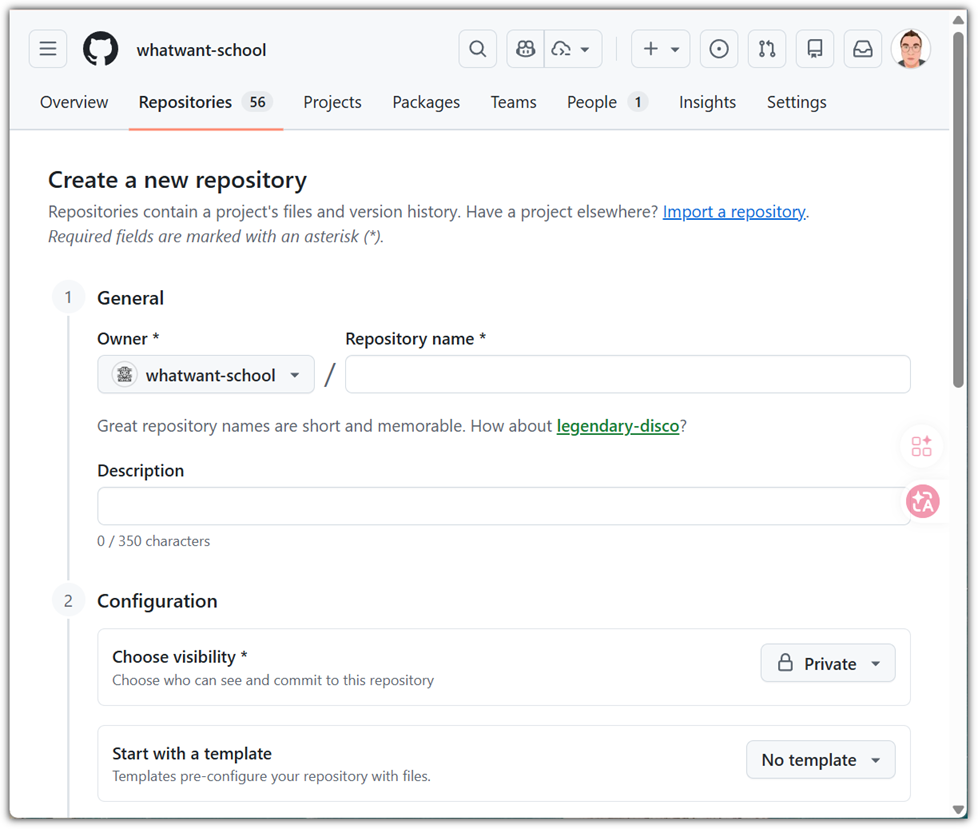
GitHub에서 저장소(repository)를 생성해보자.


Organization에서 repository를 생성하는 것과


개인 계정에서 repository를 생성하는 경우가 있지만,


repository를 생성하는 것은


생성되는 위치만 달라지는 것이지 모두 똑같은 repository를 생성하는 것이다.


하지만, 이렇게 생성되는 repository의 상태는 텅텅비어 있는 경우와 initial commit이 있는 경우로 구분될 수 있다.


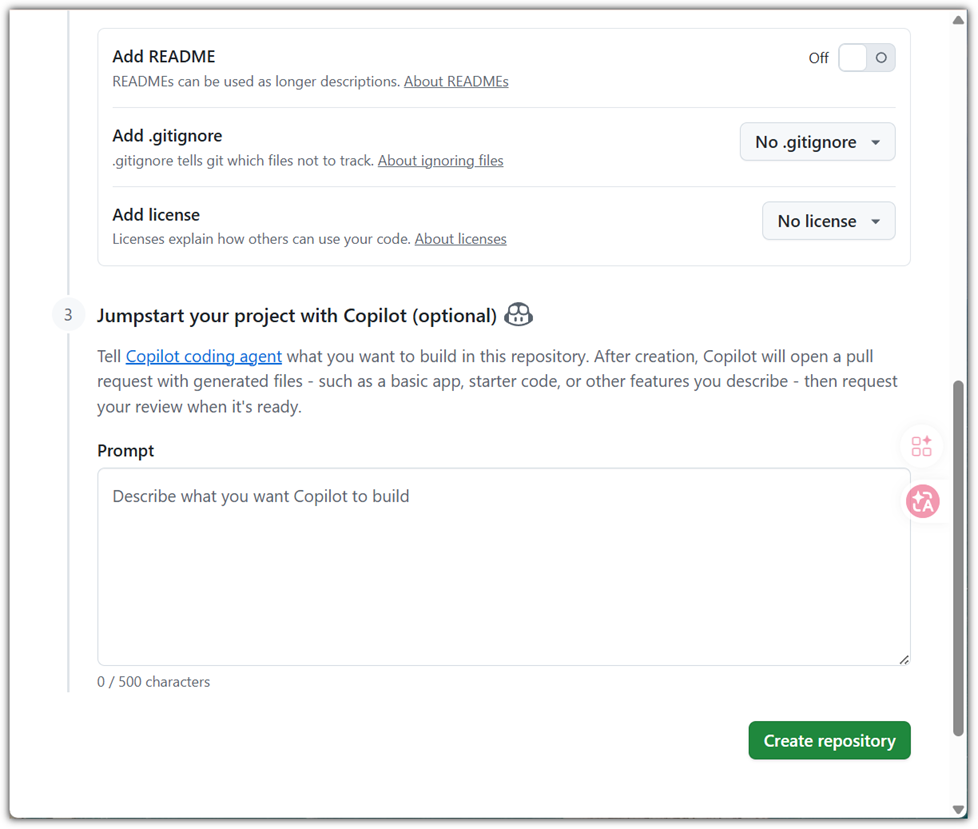
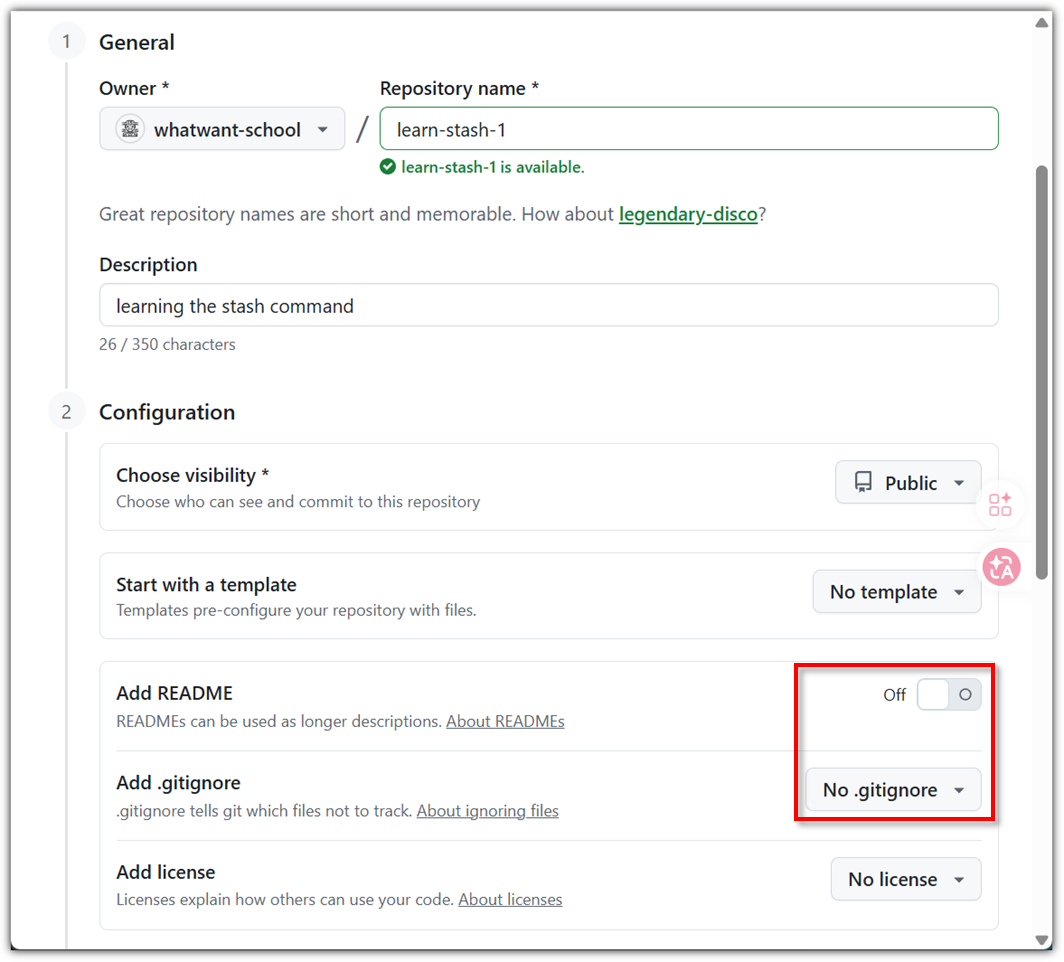
아래와 같이 README 파일이나 .gitignore 파일을 모두 선택하지 않는 경우에는


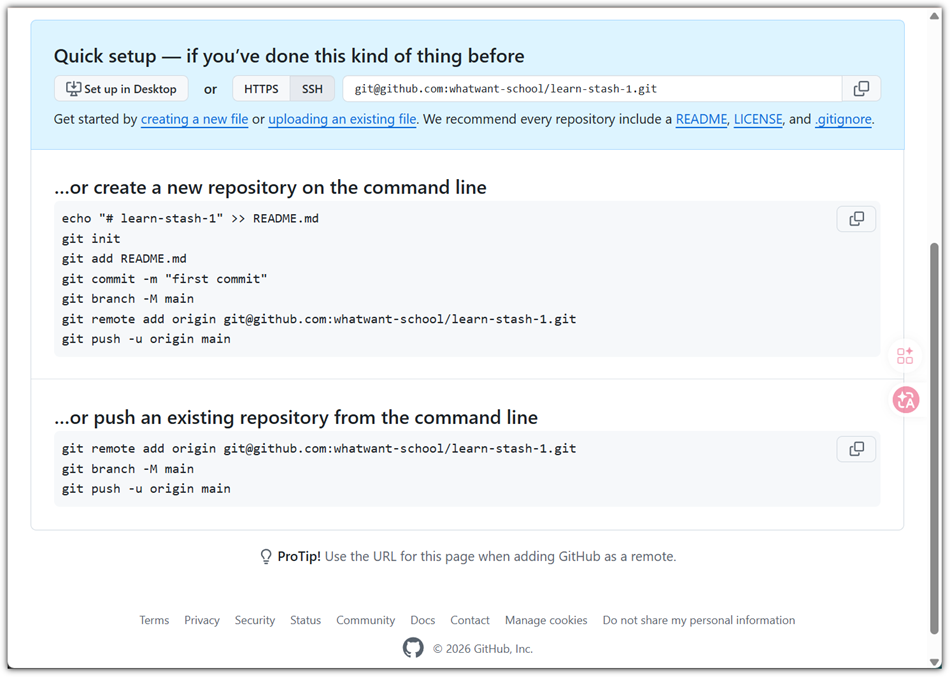
initial commit 조차 없는 텅텅 비어 있는 repository로 만들어진다.


이후 어떻게 진행하면 된다고 친절하게 가이드 해주고 있다.

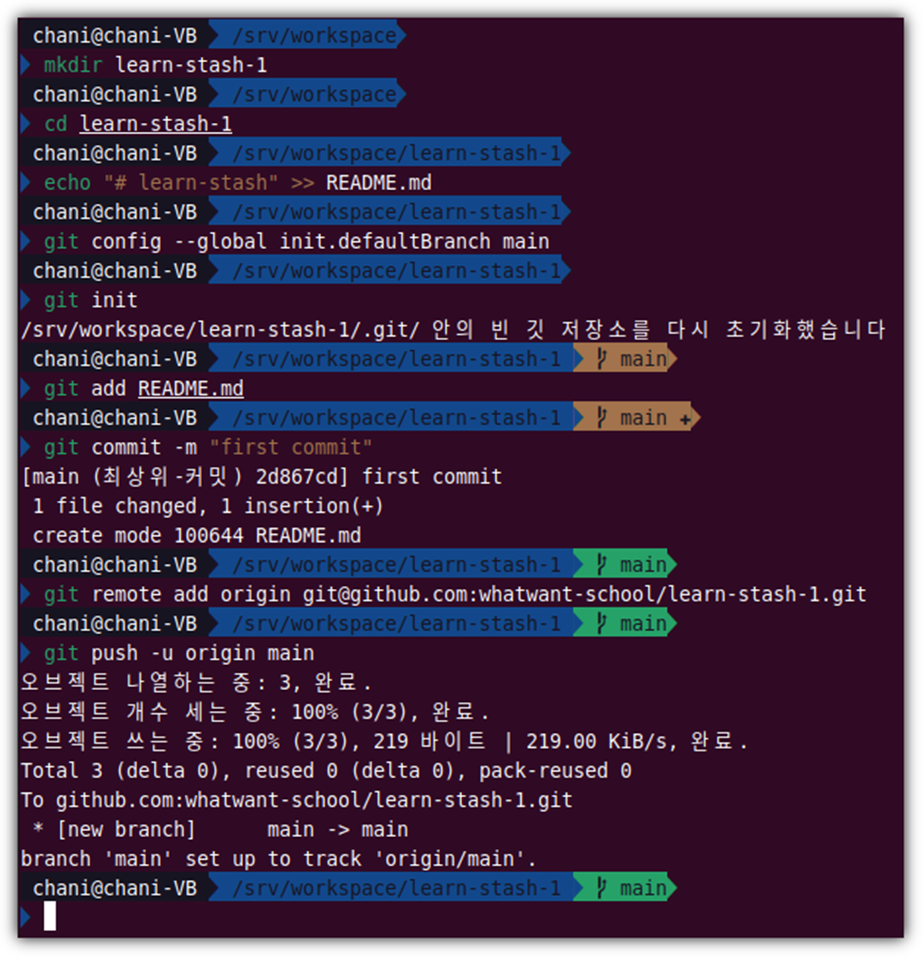
그대로 따라해보자.


브랜치(branch)와 관련된 부분은 가이드의 내용과 다르게 진행했는데,

기본 브랜치로 "main"으로 하라고 환경 설정을 하고 진행하는 방식으로 해봤다.


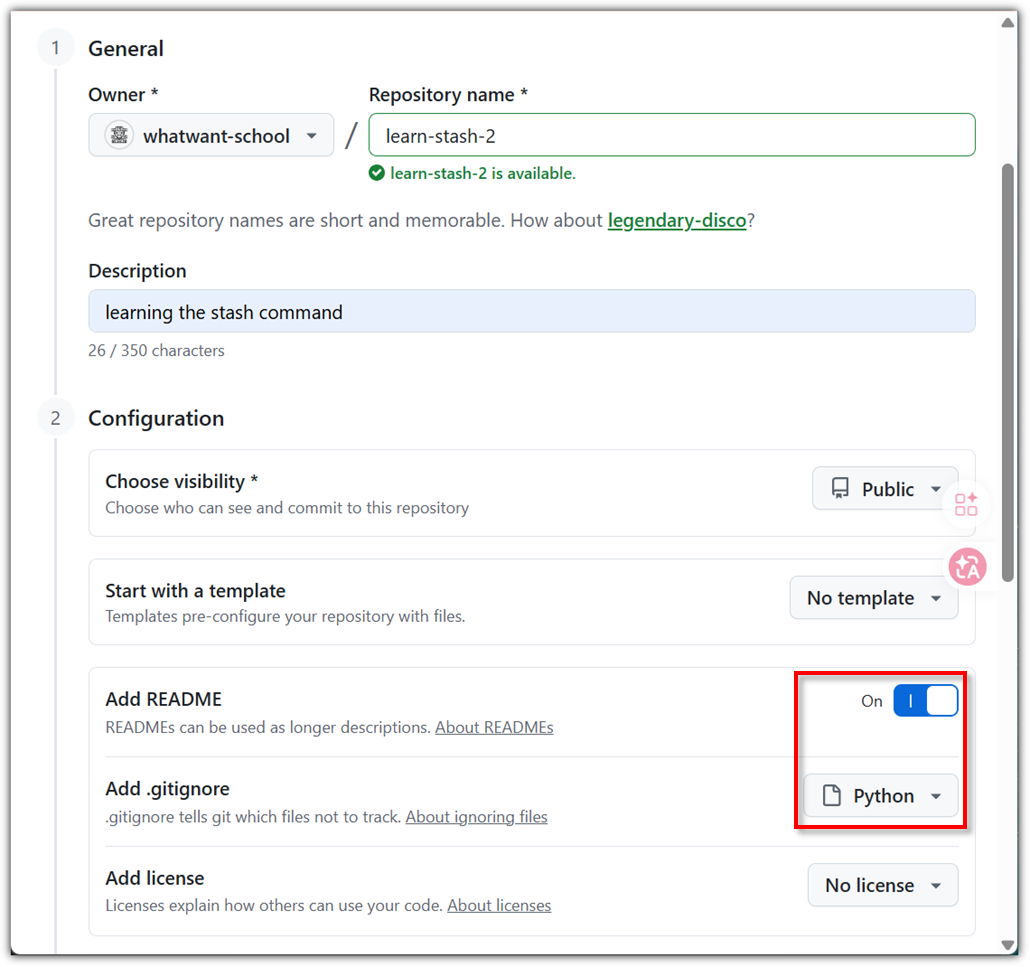
README 파일을 생성하도록 하거나 .gitignore 파일을 포함하도록 하는 경우를 살펴보자.

아래의 예시와 같이 둘 모두를 선택해도 동일하다.


이렇게 생성하면 README 파일, .gitignore 파일을 등록하는 initial commit이 실행되어

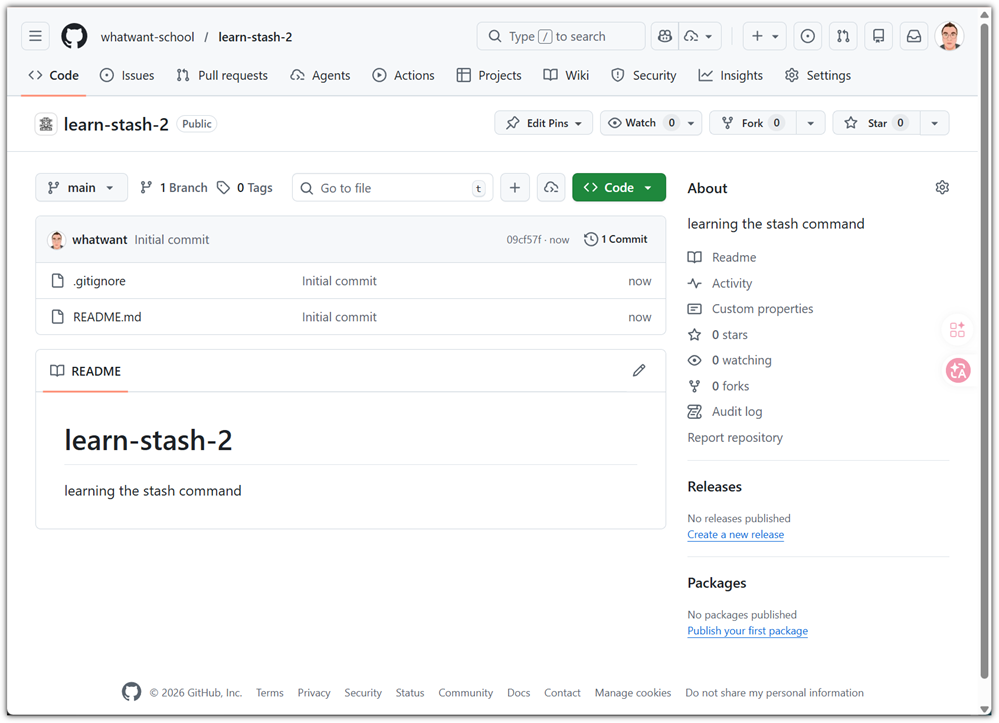
아래와 같이 생성되지 마자 저장소의 내용을 확인할 수 있다.


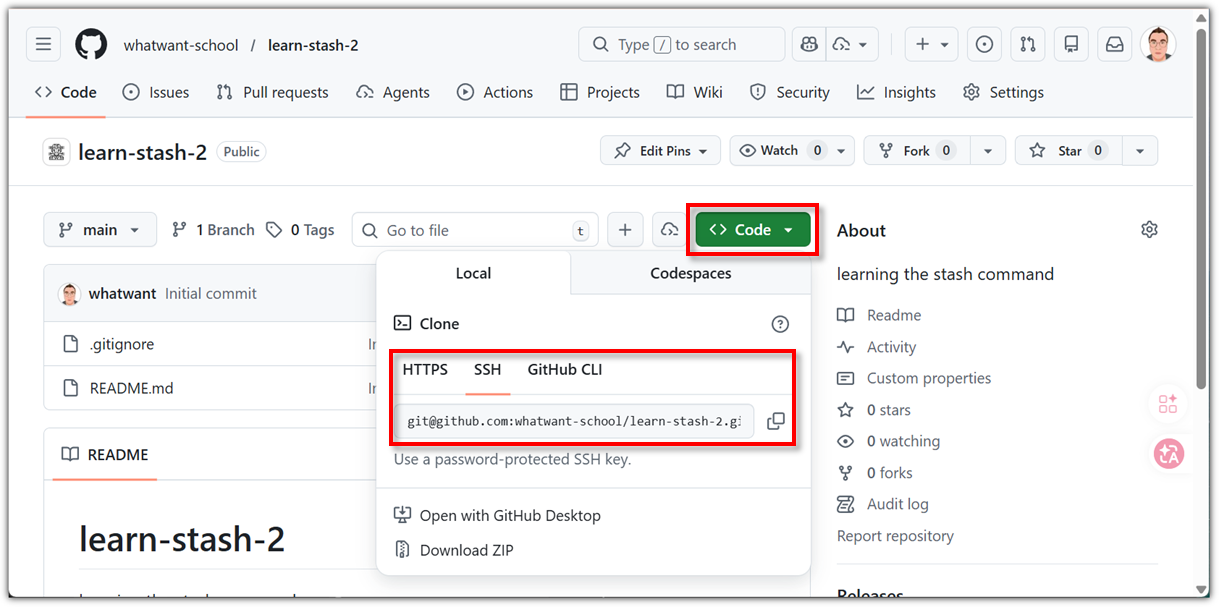
저장소 URL을 확인하고


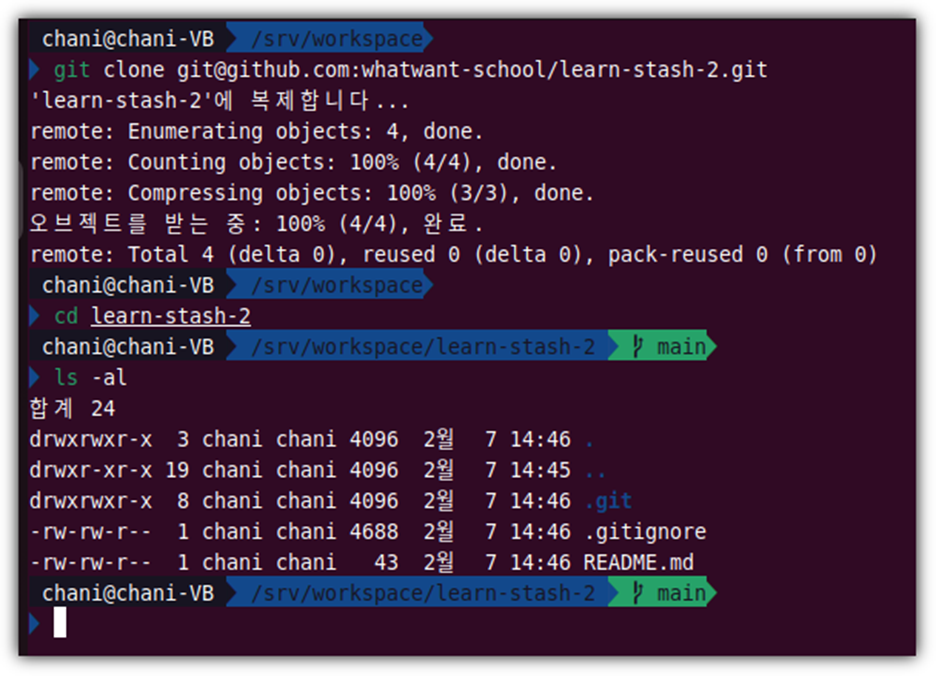
저 주소로 git clone 받으면 된다.


정말 간단하지 않은가!? 😅

반응형

Redmine의 장점 중 하나가 바로 형상관리 도구와의 연계이다.
Git 역시 Redmine과 잘 연동이 된다.

하지만 환경 설정을 좀 해줘야 한다.


1. config/configuration.yml

     - git을 사용하고 싶으면 실행파일의 경로를 알려줘야 한다.


$ cd /srv/www/redmine.whatwant.com/redmine
$ sudo nano ./configuration.yml

# = Redmine configuration file
#

# ==== SMTP server at using TLS (GMail)
#
default:
  email_delivery:
    delivery_method: :smtp
    smtp_settings:
      tls: true
      enable_starttls_auto: true
      address: "smtp.gmail.com"
      port: 587
      domain: "smtp.gmail.com" # 'your.domain.com' for GoogleApps
      authentication: :plain
      user_name: xxx@gmail.com
      password: "xxx"

  # Absolute path to the directory where attachments are stored.
  #
  attachments_storage_path: /srv/www/redmine.whatwant.com/files

  # Configuration of SCM executable command.
  #
#  scm_subversion_command:
#  scm_mercurial_command:
  scm_git_command: /usr/local/bin/git
#  scm_cvs_command:
#  scm_bazaar_command:
#  scm_darcs_command:

     - 윗 부분은 이메일 셋팅이고, 아랫부분이 형상관리 도구 경로를 명시해주는 부분이다.
     - git을 사용하기 위해서 [ scm_git_command: /usr/local/bin/git ] 부분을 명시해주면 되는 것이다.


2. 전체 설정 - 저장소

     - 위와 같이 설정을 해주면 이제 사용할 수 있다.


     - 관리자 계정 (admin)으로 로그인해서 관리 메뉴를 고르고 저장소 항목을 보면 위와 같은 화면을 볼 수 있다.
     - 설정이 안된 도구들은 사용할 수가 없다는 것을 알 수 있을 것이다.


3. Project 저장소

     - 그러면 이제 실제 프로젝트에서의 설정을 살펴보자.


     - 위와 같이 간편하게 설정할 수 있다.
     - "Main repository"와 "식별자" 부분이 있는 것은 하나의 프로젝트에 복수의 저장소를 사용하는 경우 때문이다.


4. Remote Repository

     - 그런데, Redmine과 Repository는 기본적으로 같은 Local에 있어야지만 된다.
     - 만약 별도의 서버에 존재한다면 mirror repository를 만든다던지 해서 결국 같은 local에 위치시켜야 한다.

     - 일반적으로 Redmine이 있는 서버에 다른 서버에 위치하고 있는 repository를 clone을 한다.
     - 그리고, crontab 등을 이용해서 동기화를 하여 사용하는 형식을 취한다.

$ git clone --mirror git@xxx.xxx.xxx.xxx:myrepository.git

$ git remote update

     - 위와 같이 하면 된다고 하지만, 실제 위와 같이 운용해보지는 않았다.


5. Authority

     - local에 위치한 repository를 위 스크린샷과 같이 경로만 적어주면 Redmine이 알아서 이해를 해야하는데...
     - 그게 생각처럼 바로 잘 되는 경우가 없다. 그 이유는 바로 권한 !!!


     - 지금 현재 필자가 구동하고 있는 Redmine은 ubuntu 패키지 설치로 apache2로 하고 있다.
     - 그래서 웹서버가 www-data 계정으로 구동되고 있다.
     - 따라서 Redmine에서 저장소를 보기 위해 접근하고 있는 것은 www-data 계정이다.

$ cd /srv
$ sudo chown -R git.www-data ./repositories

     - 여기에선 이 글을 보고 계신 분의 설정 상황에 많이 좌우된다.
     - 즉, 여기에 쓰여져 있는 내용을 참조해서 본인의 상황에 맞춰 잘 판단해서 적용해야 한다.

     - 현재 repository는 git 계정으로 gitolite를 활용하여 운용이 되고 있고,
     - 그래서 사용자가 접근하여 사용하는 모든 행위는 git 계정의 권한으로 이루어지고 있다.
     - 그리고 앞에서 설명한 바와 같이 redmine은 apache2의 www-data 계정으로 활동을 한다.

     - 그래서 위와 같이 repository 들의 소유권 중에서 그룹을 www-data로 전부 변경을 해버리자.
     - 기본적으로 그룹에게 읽기 권한은 주어져 있는 상태이기 때문에 redmine에서 저장소 접근이 된다.

     - 그런데, 여기에서 또 하나 고려해야 하는 것이 있다.
     - 지금 현재 상태에서는 접근이 잘 되지만,
     - 사용자가 push를 하게 되면 그 때 생성되거나 수정된 파일의 권한이 바뀌면서 redmine에서 저장소를 못 읽는다.

     - 그렇다면, 그냥 git 계정의 정체를 바꿔버리면 간단히 해결이 된다.
     - 즉, git 계정의 소속 그룹을 그냥 www-data로 바꿔버리는 것이다.

$ sudo usermod -g www-data git


     - 최신 버전은 commit의 흐름도 제일 왼쪽에 visual하게 보여주어서 더더욱 마음에 든다!!!!!


Redmine 사용자 분들에게 많은 도움이 되길 기원하며....
반응형

내 컴퓨터에 Repository를 만드는 방법은 "Initializing"하는 방법과 "Cloning"하는 방법의 2가지가 있다.

1. Initializing
     - 새롭게 비어있는 저장소를 생성하는 경우이다.


     ① 저장소로 사용할 디렉토리를 하나 생성한다.
     ② 해당 디렉토리로 경로를 변경한다.
     ③ "git init"을 실행한다.

     - 이렇게 생성된 Repository는 work (non-bare) 타입의 저장소이다.
     - bare 타입과 work (non-bare) 타입의 차이는 다음 기회에 설명을 다시 하겠다.


2. Cloning
     - 기존에 이미 만들어진 Repository를 복사해서 나의 Repository를 만드는 경우이다.


     ① 저장소를 만들고자 하는 상위 디렉토리로 이동한다.
     ② "git clone"을 실행한다.

     - 마찬가지로 이렇게 만들어진 Repository는 work (non-bare) 타입의 저장소이다.


'git init'과 'git clone' 이 두가지만 알면 Git Repository를 생성할 수 있다.
반응형

'SCM > Git-GitHub' 카테고리의 다른 글

Tracking file - add, status, commit  (0) 2011.11.30
File Status Lifecycle in GIT  (1) 2011.11.22
저장소 - Repository  (0) 2011.11.17
Git에게 주인님 알려주기 (in Windows)  (1) 2011.11.14
Git에게 주인님 알려주기 (in Ubuntu)  (0) 2011.10.30

+ Recent posts