최근 AI 에이전트를 이용하여 코딩 작업을 하면서

병렬로 동시에 여러 작업을 하는 경우에 유용한 기능으로 git worktree가 각광을 받고 있다.


git worktree가 어떤 기능을 제공해주는지

어떤 상황에서 필요로 하는지에 대해서 알아보고자 한다.


[ 준비 ]

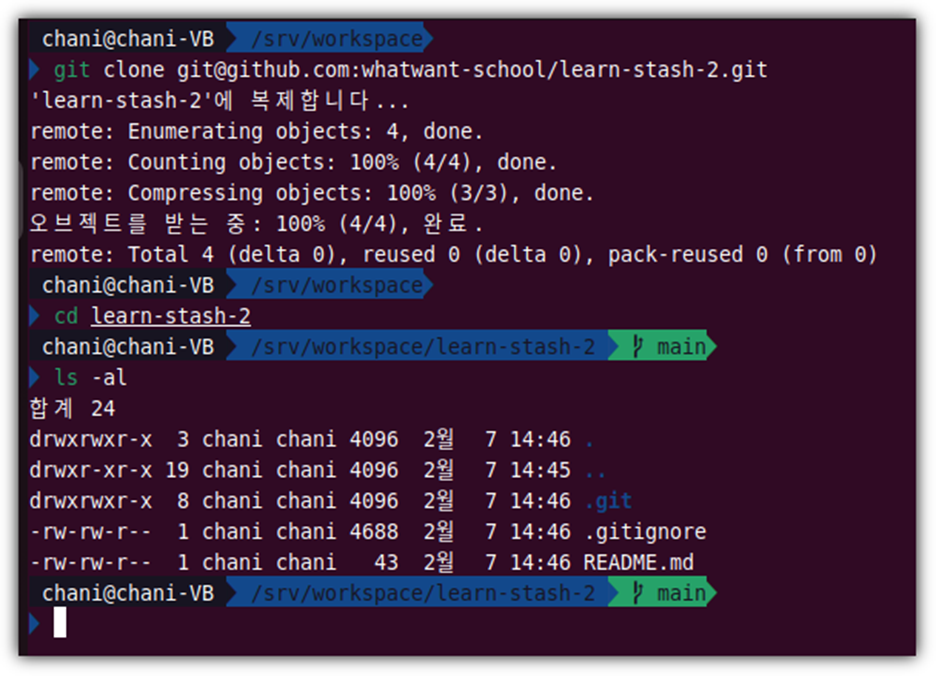
실습을 해보기 위해서 저장소 하나를 clone 받아서 준비해보자.


[ 문제 상황 ]

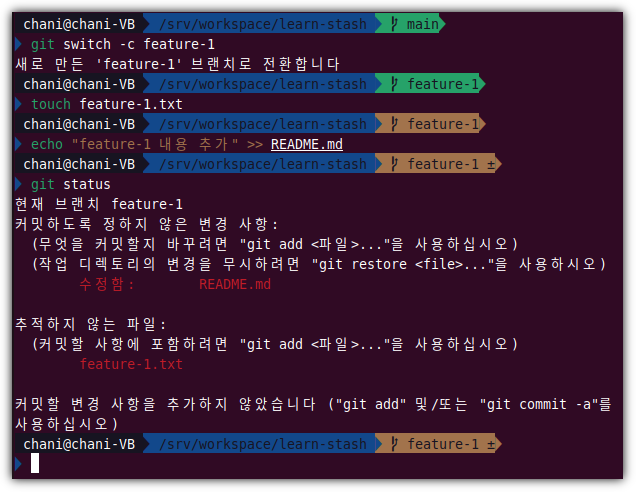
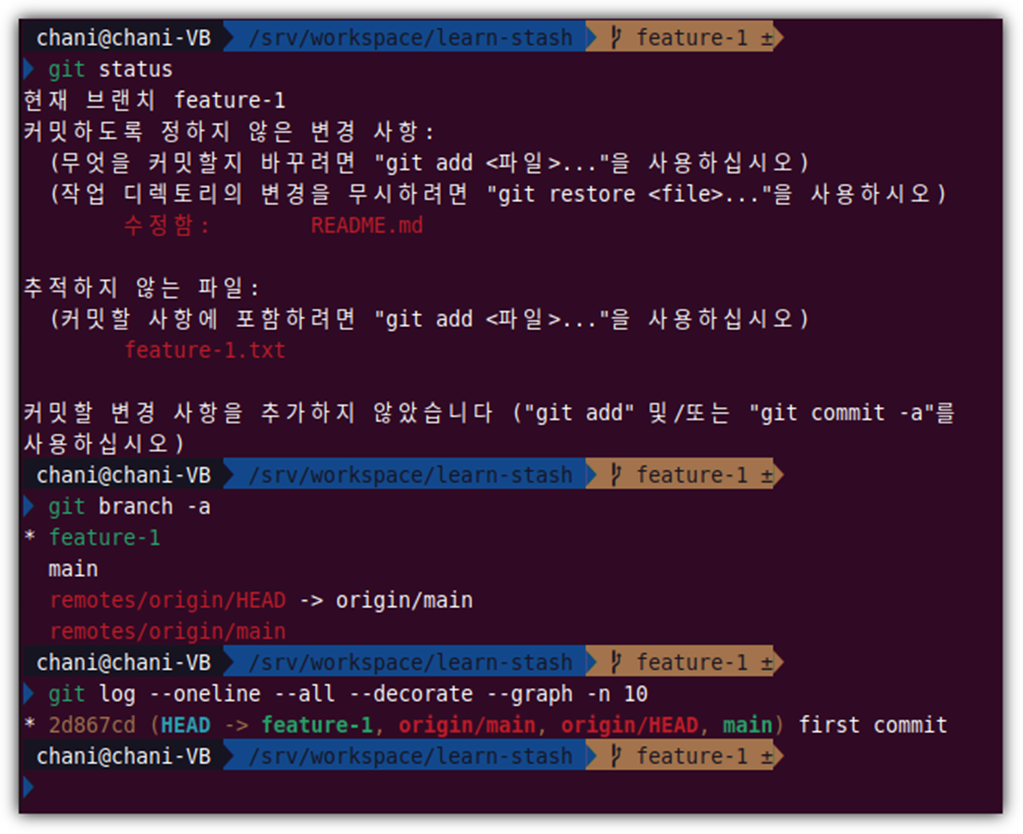
feature-1 작업을 수행하기 위해 브랜치(branch)를 하나 생성해서 새로운 파일을 하나 만들었다고 해보자.


그런데, 갑자기 급하게 보안 이슈가 발생하여 hotfix 작업을 해야한다고 해보자.


feature-1 작업은 아직 진행 중이기에 commit까지 할 상황은 아니지만

지금까지 작업한 내용은 계속 보관을 하고 싶다고 하면 어떻게 해야할까?


[ 솔루션 #1 - new branch ]

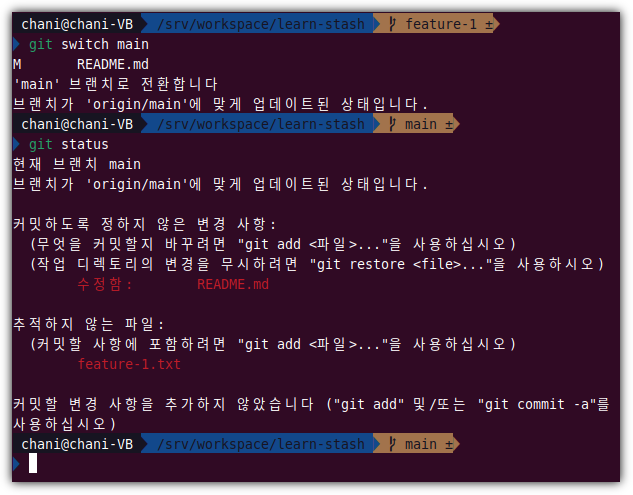
그냥 다른 브랜치(branch)로 이동하면 되는 것 아닐까?


잠시 main 브랜치로 이동을 해보면 알겠지만,

feature-1 브랜치에서 작업하던 내용이 그대로 딸려온다.


여기에서 hot-fix-1 브랜치를 새로만들어도 마찬가지이다.

즉, 전에 작업하던 것을 잠시 치워놓고 다른 일을 할 수 있는 상황은 아니라는 것이다.


[ 솔루션 #2 - stash ]

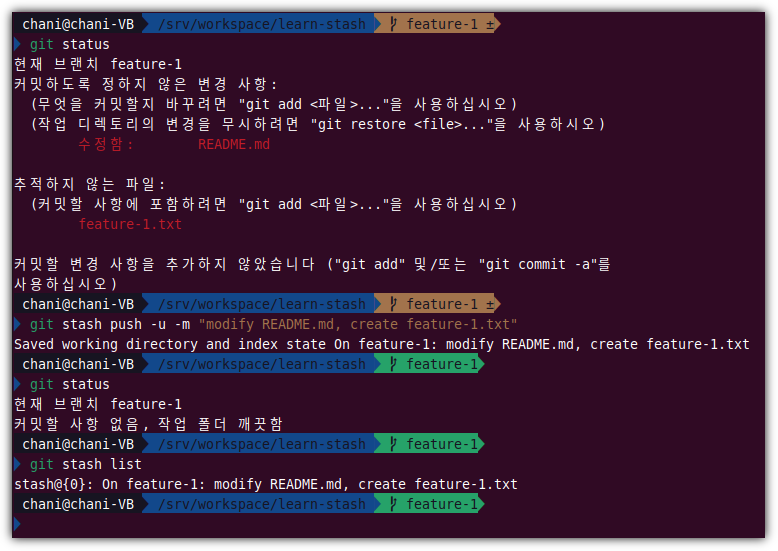
이럴 때 가장 먼저 생각나는 방법은 `git stash` 명령어일 것이다(git 공부를 했다면 '이어야 한다'! ^^).

임시 보관이라는 말이 딱 어울리는 명령어이다.


변경 사항들을 모두 stash 명령어를 통해 따로 저장해놓으면,

현재 working directory는 깨끗해지게 된다.


`-u` 옵션은 추적하지 않는(untracked) 파일도 모두 stash 저장하라는 것이고,

`-m` 옵션은 stash 저장할 때 메모를 하도록 하기 위해 사용하는 것이다(여러 stash 저장 목록 구분을 위해).


이제 급한 hot-fix 업무를 처리한 후에

다시 돌아와서 전에 작업하던 내역을 불러와 계속 이어서 작업을 하면 되는 것이다.


그런데,

이렇게 좋은 stash 기능도 원하는 상황에 따라서는 충분하지 않을 수도 있다.


[ `새로운` 문제 상황 ]

`git stash` 기능이 정말 유용하긴 하지만,

만약 한 번에 하나의 작업이 아니라 동시에 여러 작업을 해야 한다고 하면 어떻게 해야할까?


앞서 말한 AI 에이전트가 동시에 여러 기능을 개발하도록 하고 싶은 경우,

여러 디렉토리에 각각 git clone 받아서 개발하도록 하면 될까?

그런데, 서로 개발 중인 내용을 주고 받는 것도 해야한다고 하면?


`stash`가 아니라 새로운 기능이 필요하다 !!!


[ 솔루션 #3 - worktree ]

현재 상태를 먼저 점검해보고, worktree를 사용해보자.


feature-1 브랜치에서 기존 파일 수정도 하고, 새로운 파일을 생성도 하던 중

긴급히 hot-fix를 진행해야 하는 상황에서 worktree를 사용하면 된다.


'git worktree add {디렉토리 경로} -b {새 브랜치 이름}` 형태로 사용하면 된다.


지정한 디렉토리 경로에 새로운 작업 공간을 마련하게 되기에

현재 디렉터리 하위 보다는 상위 경로로 지정해주는 것을 권장한다.


기존 branch를 사용할 때에는 `-b` 옵션을 사용하지 않아도 되지만

새로운 branch를 생성하도록 할 때에 `-b` 옵션을 사용하면 된다.


그런데, 여러 디렉토리에 각각 clone 받은 것과 어떤 차이가 있을까?


아래 예시를 자세히 살펴보자.


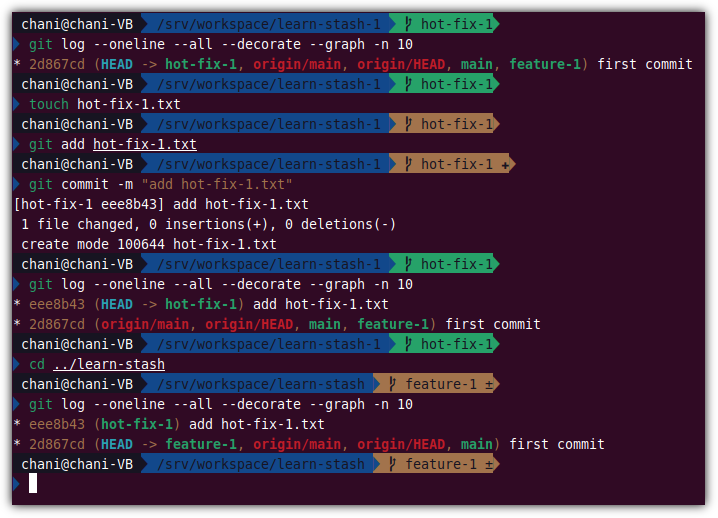
worktree로 생성된 hot-fix-1 작업 공간에서 새로운 작업을 하고 commit까지 했다.

`git log`를 통해서 당연히 새로운 commit까지 이력이 확인 된다.


그런데, 기존 디렉토리로 돌아가서 `git log`를 했는데 새로운 이력이 여기에서도 그대로 나온다.


그렇다!

worktree로 연결되어 있는 작업 공간끼리는 서로 공유 된다.

`git stash`로 잠시 저장해 놓은 이력들도 서로 공유하면서 이용할 수 있다.


삭제는 `git worktree remove {경로}` 명령어를 사용하면 된다.


AI 에이전트에서 이를 어떻게 활용하면 좋을지에 대해서는

각 AI 에이전트에 대해서 실습하면서 공부해보도록 하겠다.

반응형

저장소를 만든 후에 이름을 바꾸고 싶은 경우에 대해서 알아보자.


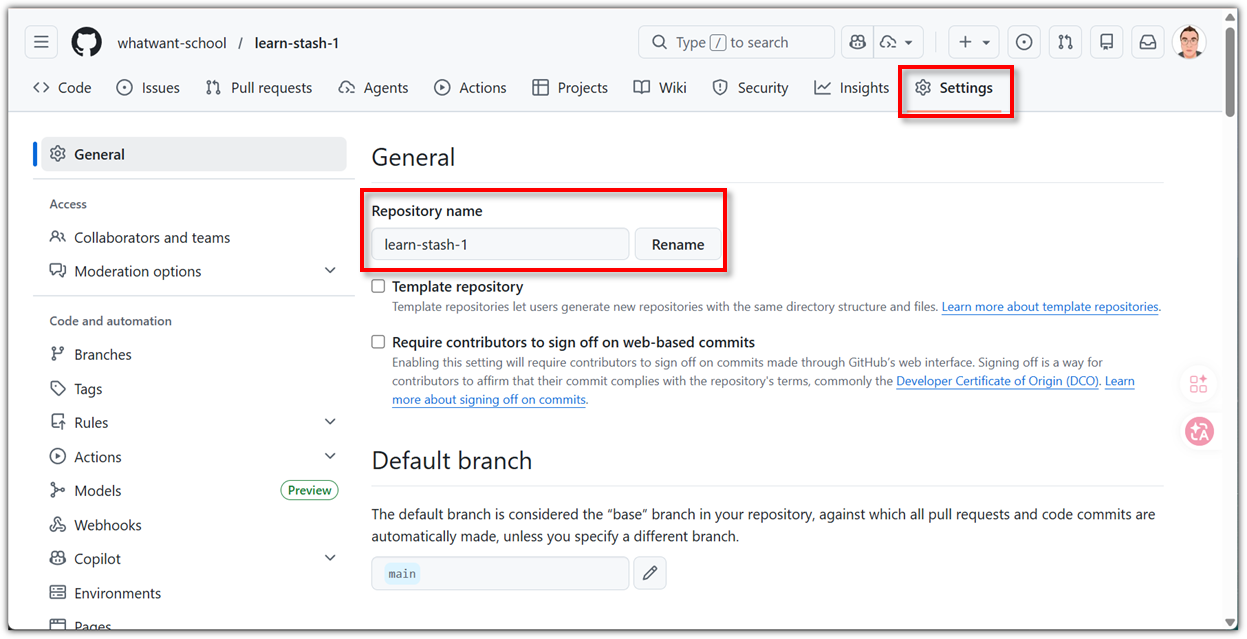
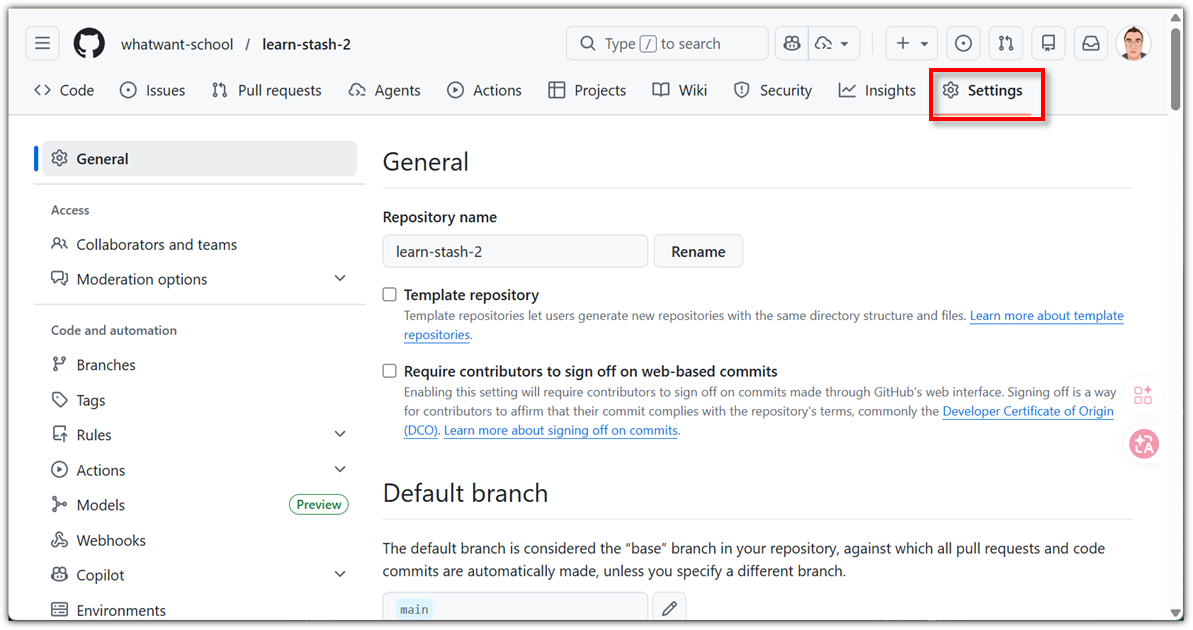
이번에도 저장소의 Settings 메뉴를 선택하면 된다.


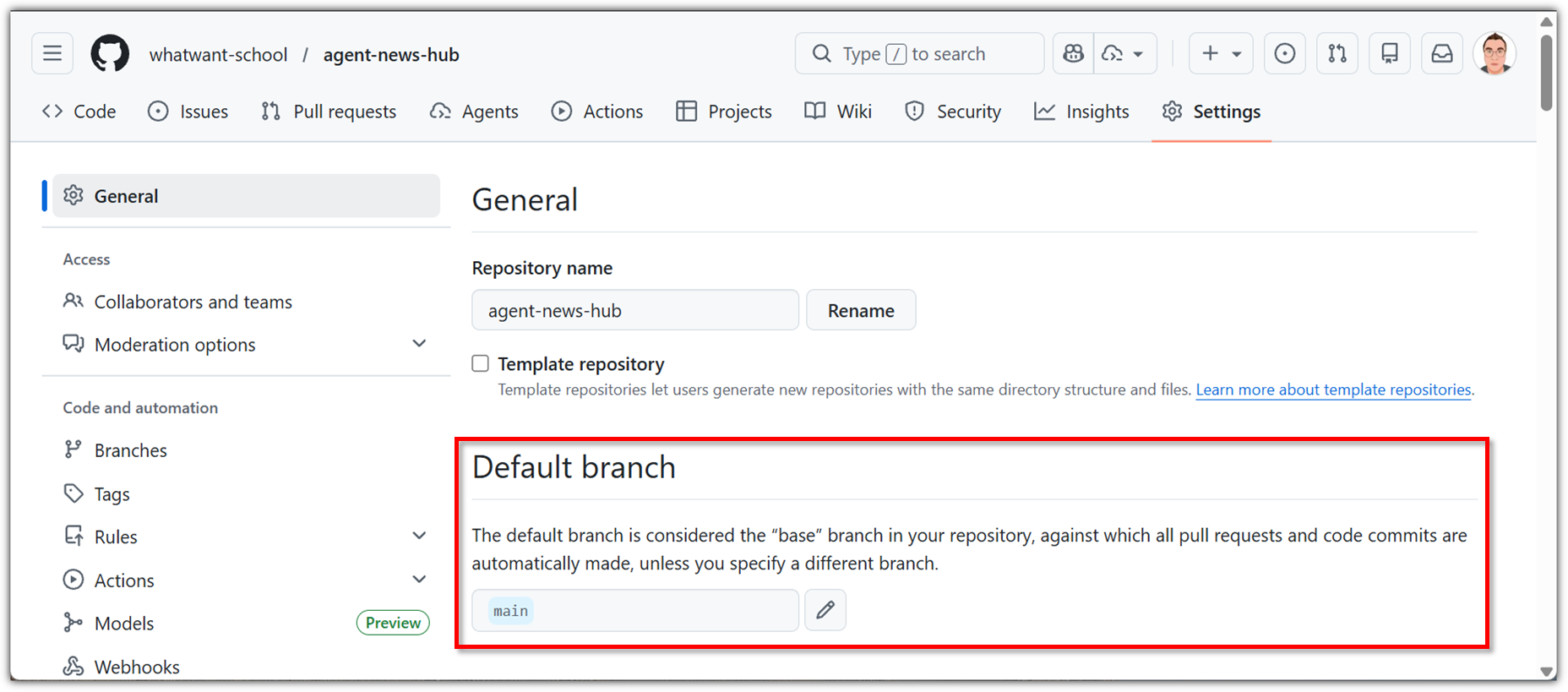
제일 앞에 이름을 변경할 수 있는 부분이 보인다.

변경 후에 "Rename" 버튼만 누르면 된다.


끝났다 !!!

너무나 간단하다 !!!


GitHub에서 저장소 이름을 변경한다는 것은

저장소의 URL도 같이 변경된다는 것을 의미한다.


그러면, 저장소 이름을 변경하기 전에 이미 clone을 받은 사람은 어떻게 할까?


URL이 바뀌었기에 push, pull, fetch 등의 작업을 할 때 주소를 못찾게 된다 !

그렇기에 변경된 URL을 알려줘야만 한다.


바뀐 주소만 넣어주면 끝 !!! 😅


반응형

저장소를 생성했으면 삭제하는 방법도 알아보자.


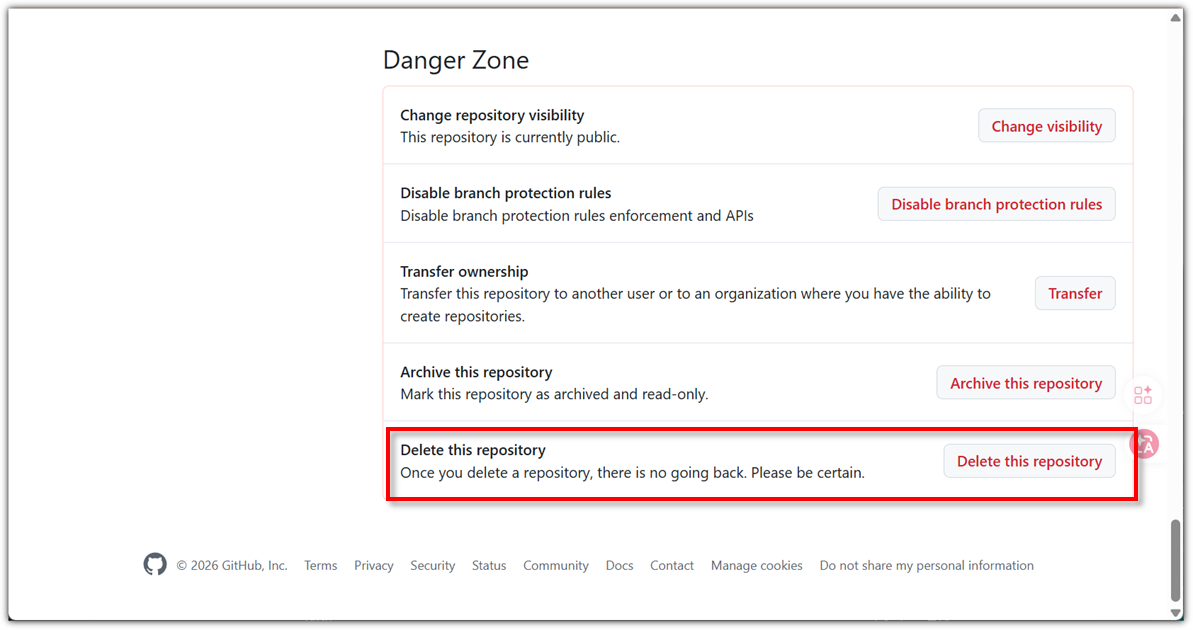
삭제하고자 하는 저장소의 메뉴 중에서 Settings를 선택해보자.


제일 밑에 위치하고 있는 Delete this repository 부분을 찾으면 된다.


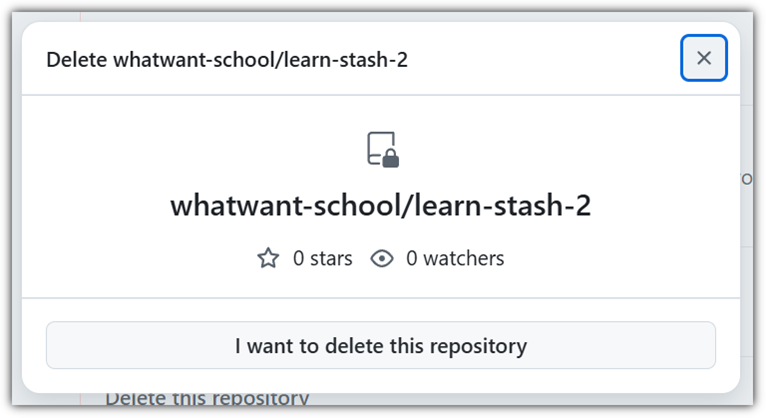
저장소를 삭제하면 복구가 안되기 때문에 뭔가 단계(절차)가 많다.


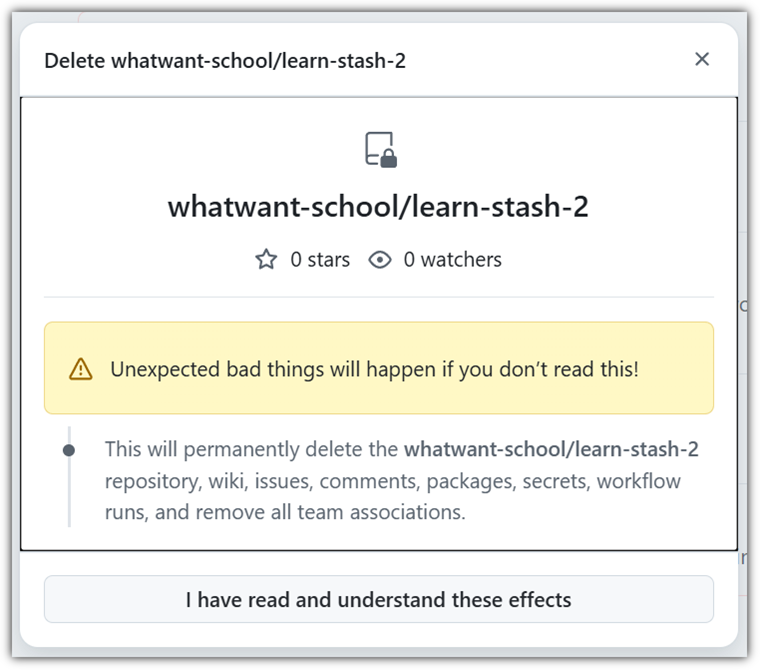
정말 삭제할 것이냐고 묻는다.


삭제하게 되면 어떤 일이 벌어지는 것인지 정말 이해하고 있냐고 묻는다.


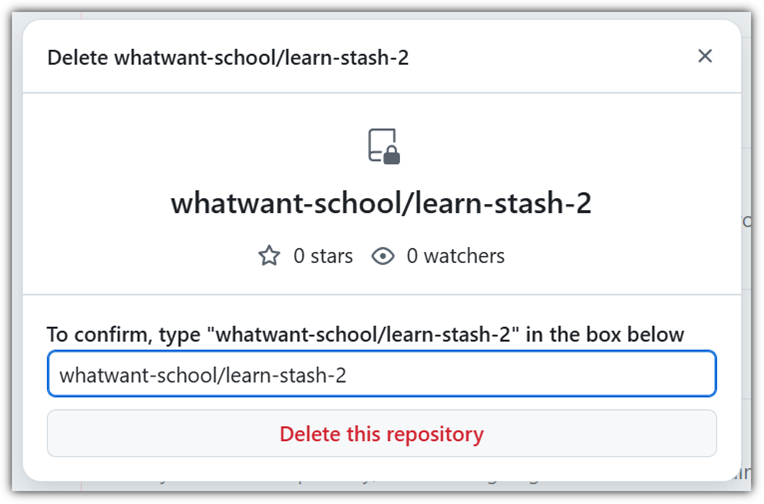
그래도, 한 번 더 확인을 위해 번거롭지만 직접 저장소 이름을 타이핑하도록 하고 있다.


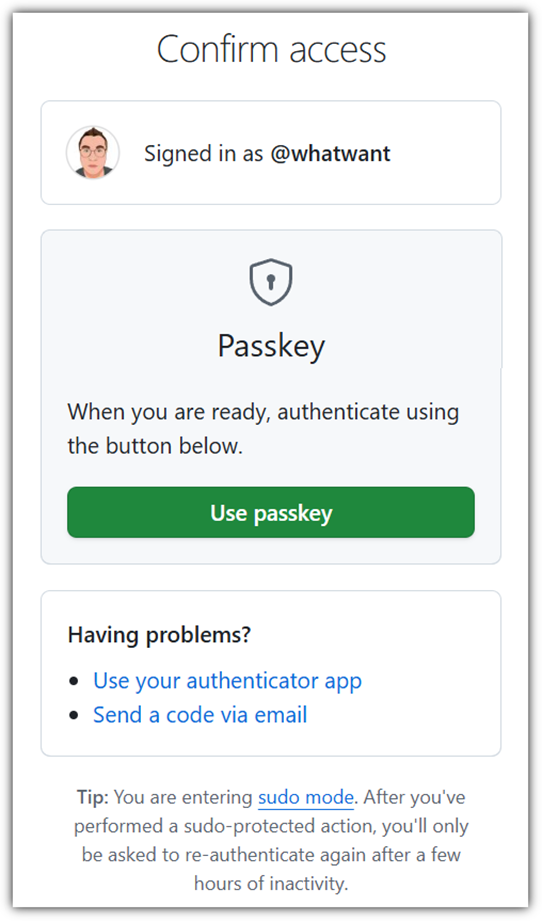
개인마다 상황이 다르겠지만, Passkey를 등록해놓은 경우 Passkey를 또 확인하고 있다.


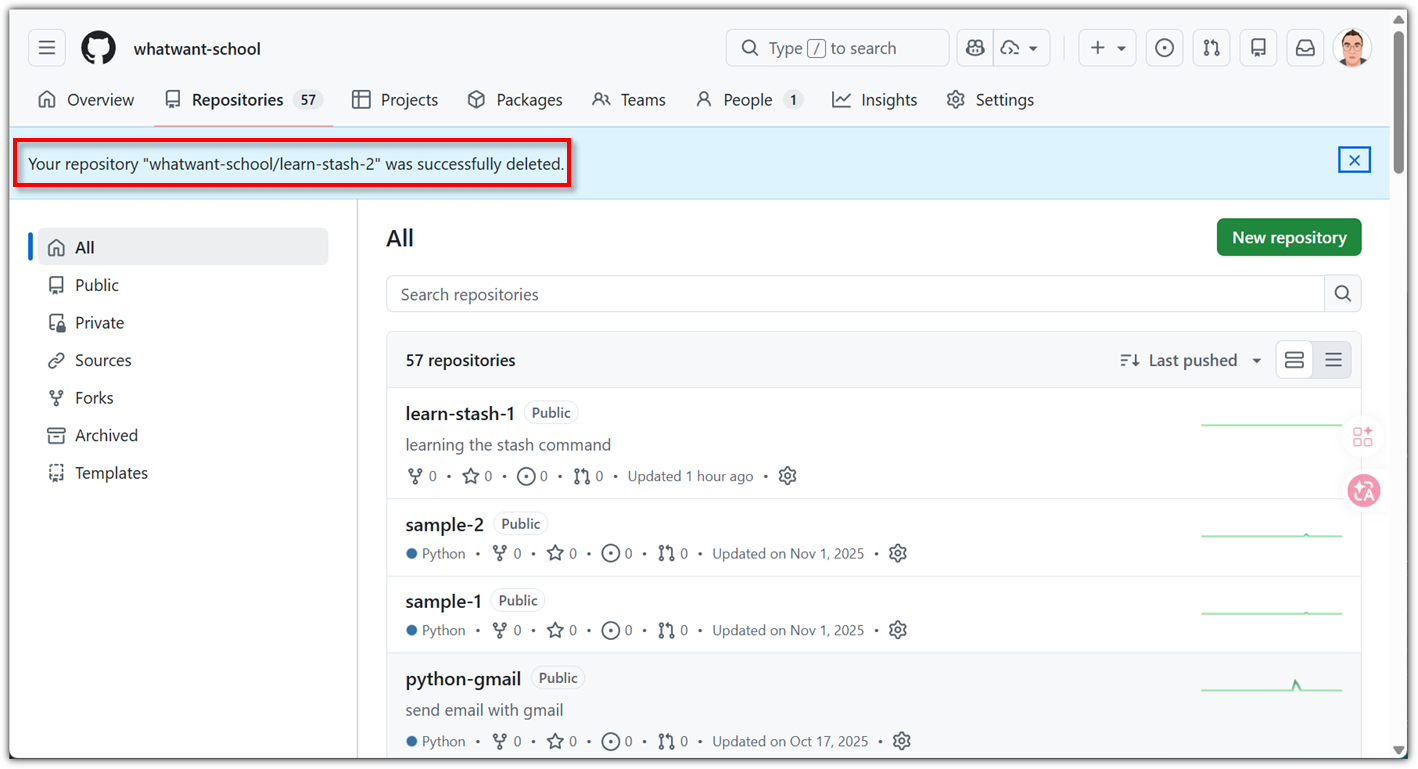
이렇게 힘든 과정을 거쳐야지만 비로소 repository가 삭제 된다.


힘들다 !!! 😅

반응형

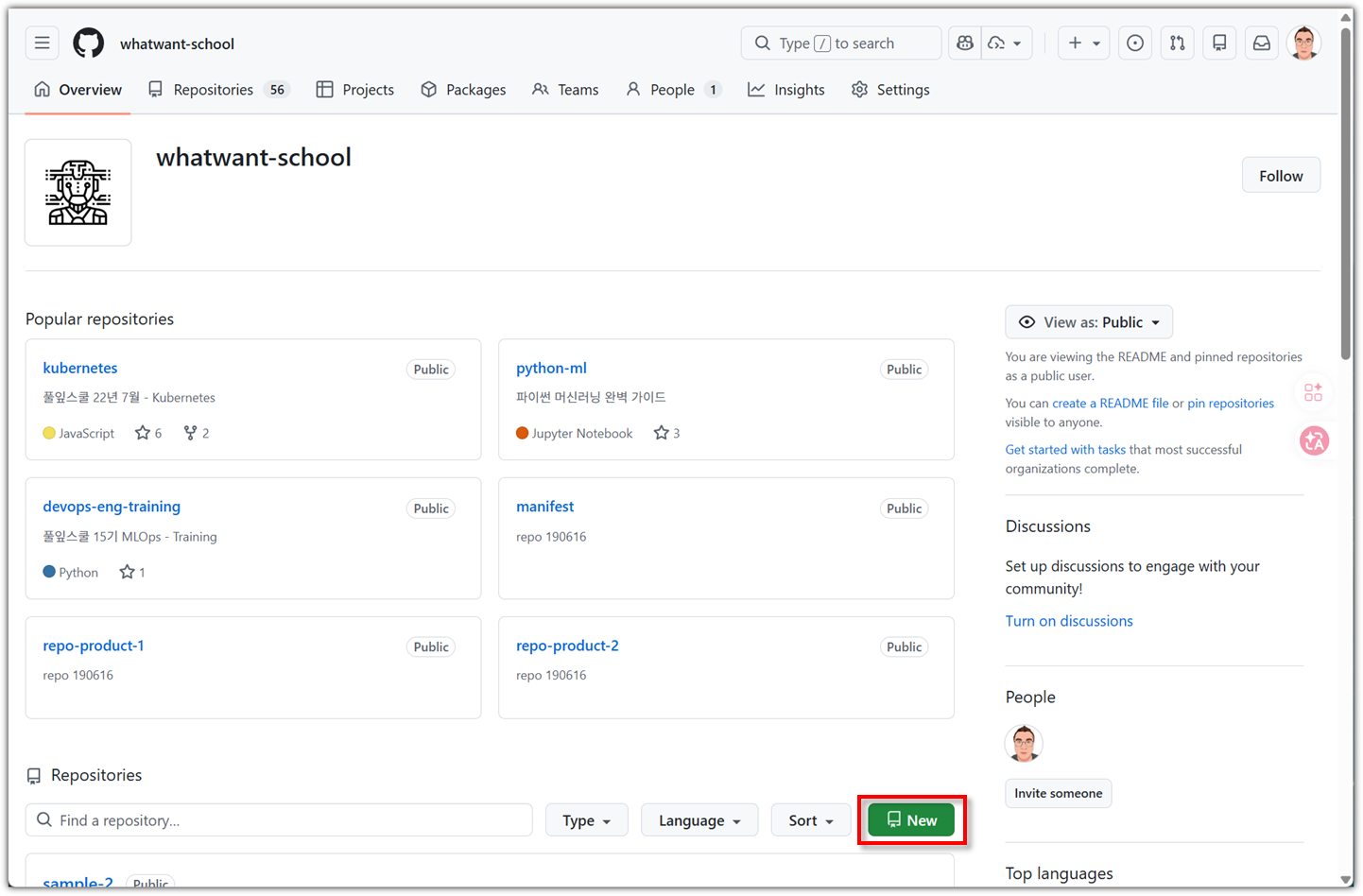
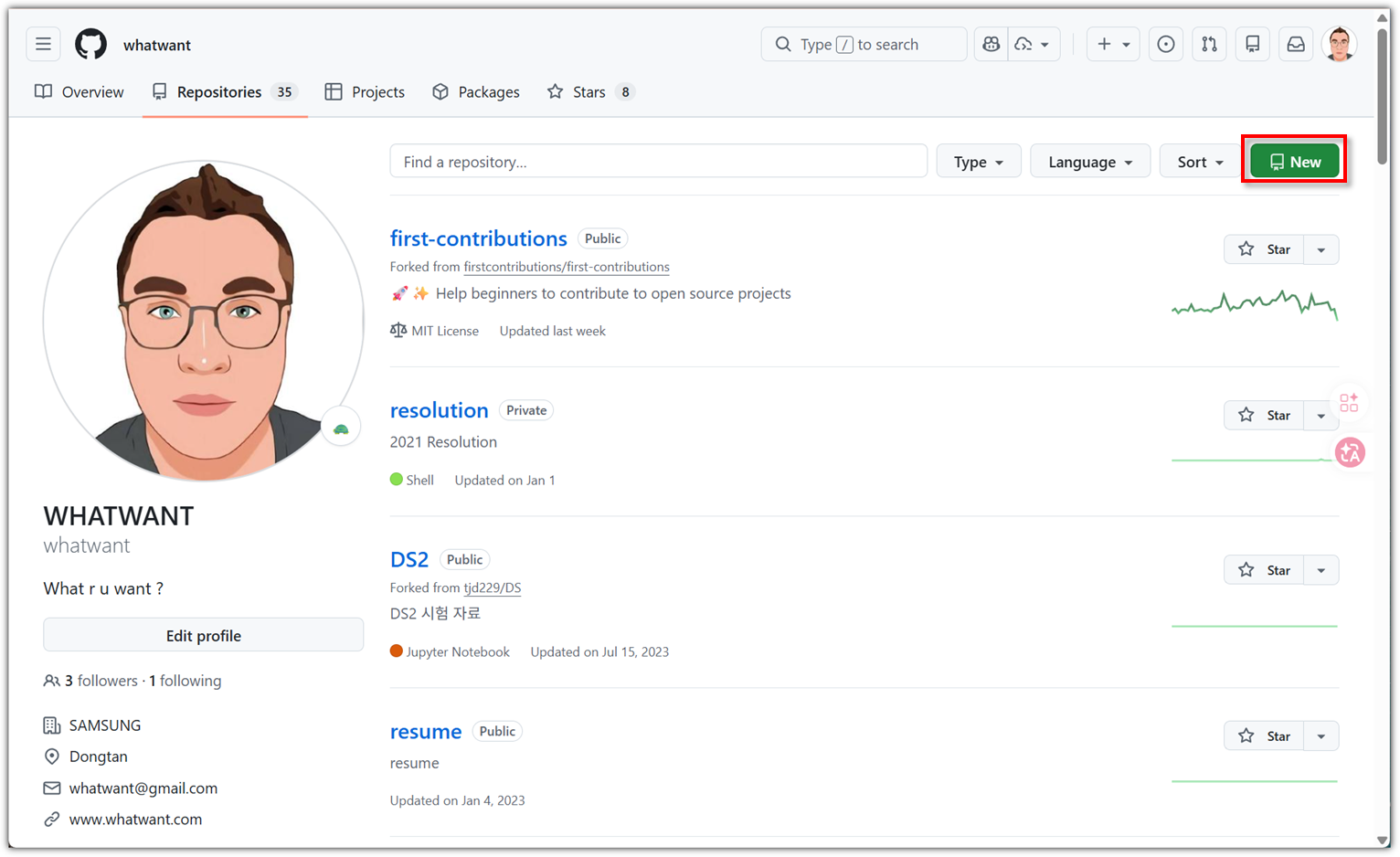
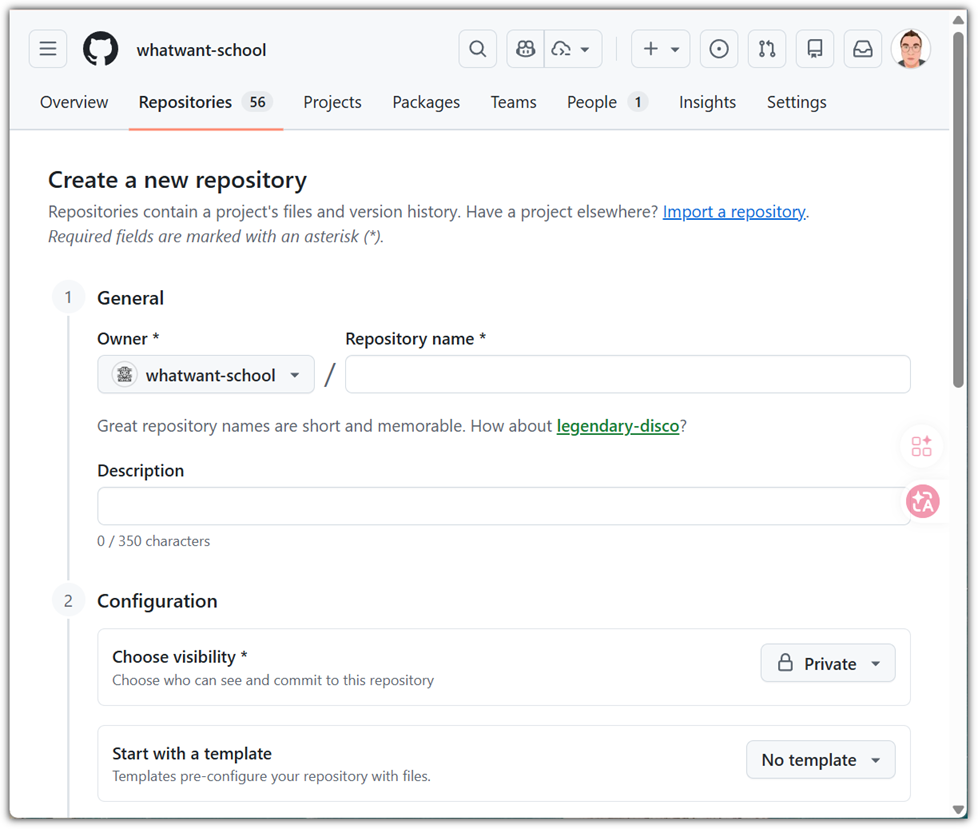
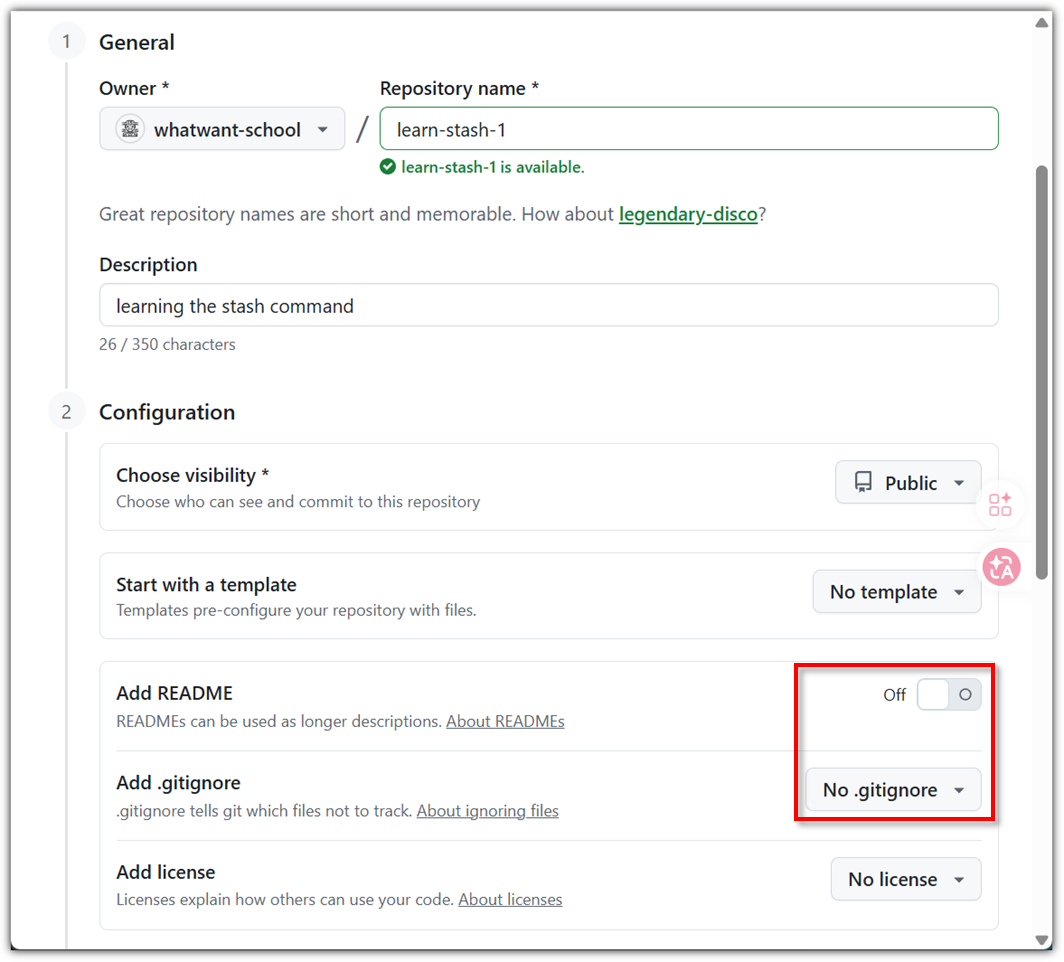
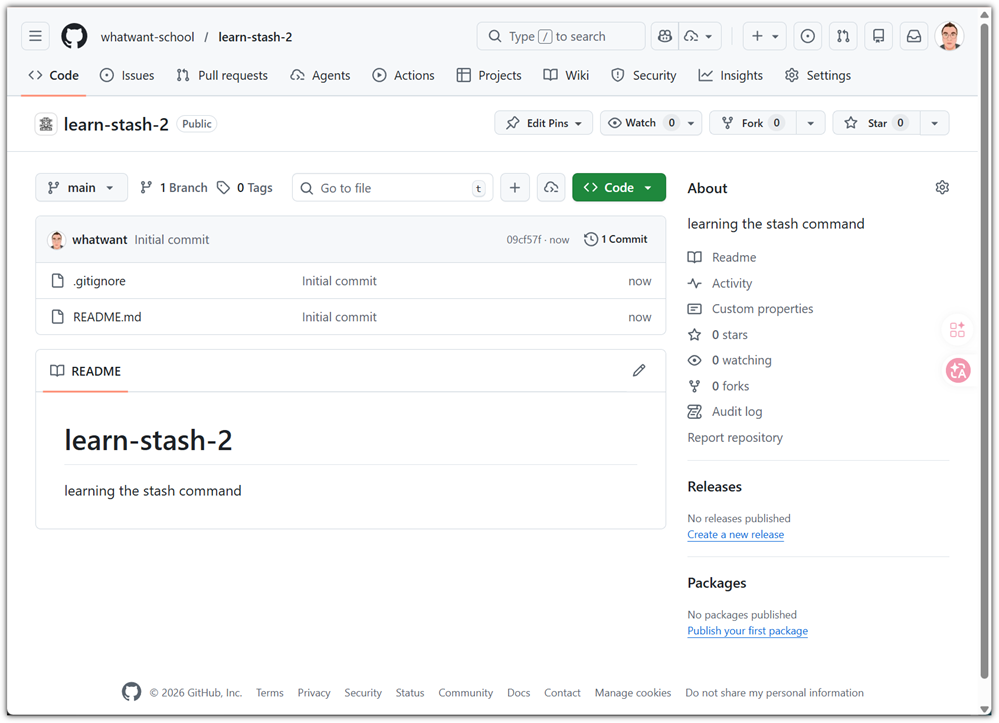
GitHub에서 저장소(repository)를 생성해보자.


Organization에서 repository를 생성하는 것과


개인 계정에서 repository를 생성하는 경우가 있지만,


repository를 생성하는 것은


생성되는 위치만 달라지는 것이지 모두 똑같은 repository를 생성하는 것이다.


하지만, 이렇게 생성되는 repository의 상태는 텅텅비어 있는 경우와 initial commit이 있는 경우로 구분될 수 있다.


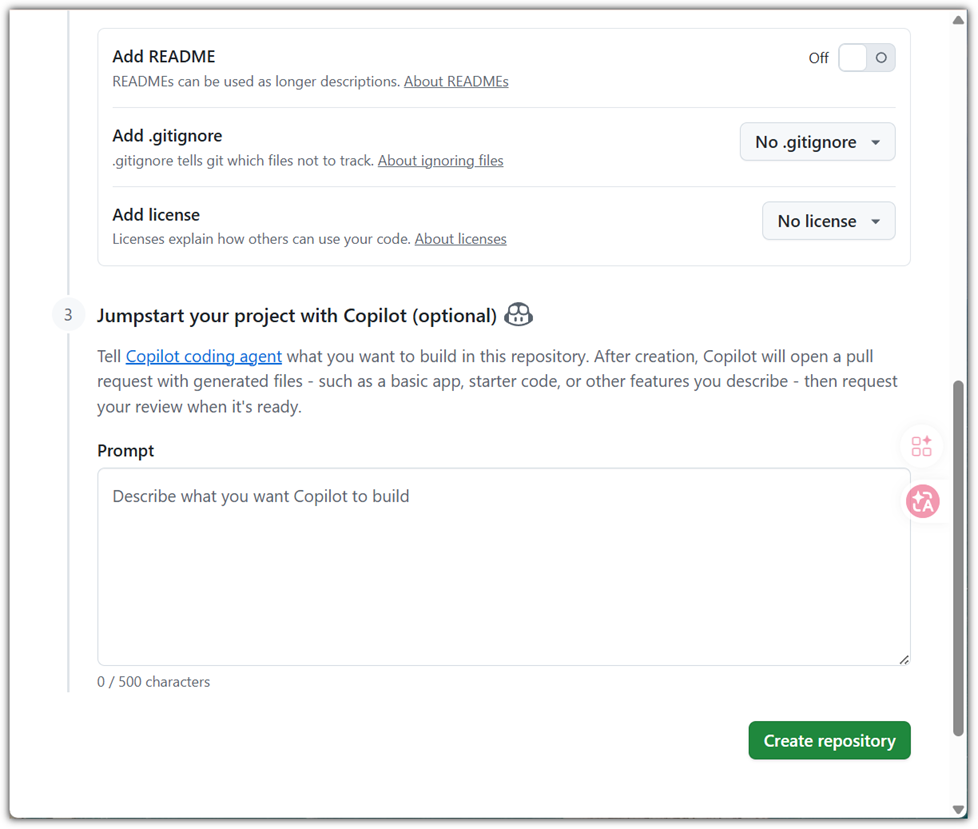
아래와 같이 README 파일이나 .gitignore 파일을 모두 선택하지 않는 경우에는


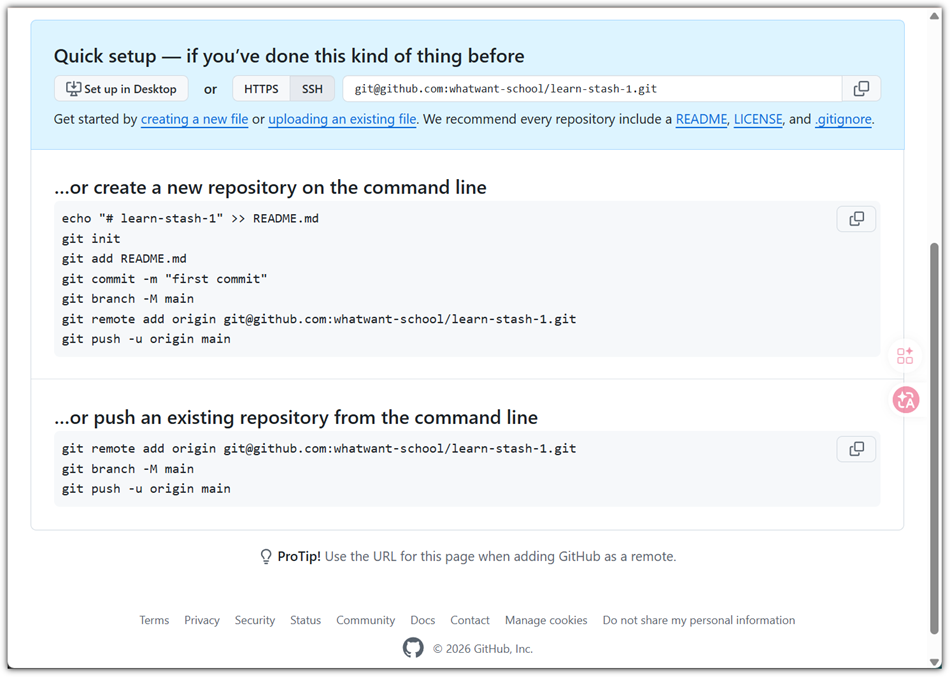
initial commit 조차 없는 텅텅 비어 있는 repository로 만들어진다.


이후 어떻게 진행하면 된다고 친절하게 가이드 해주고 있다.

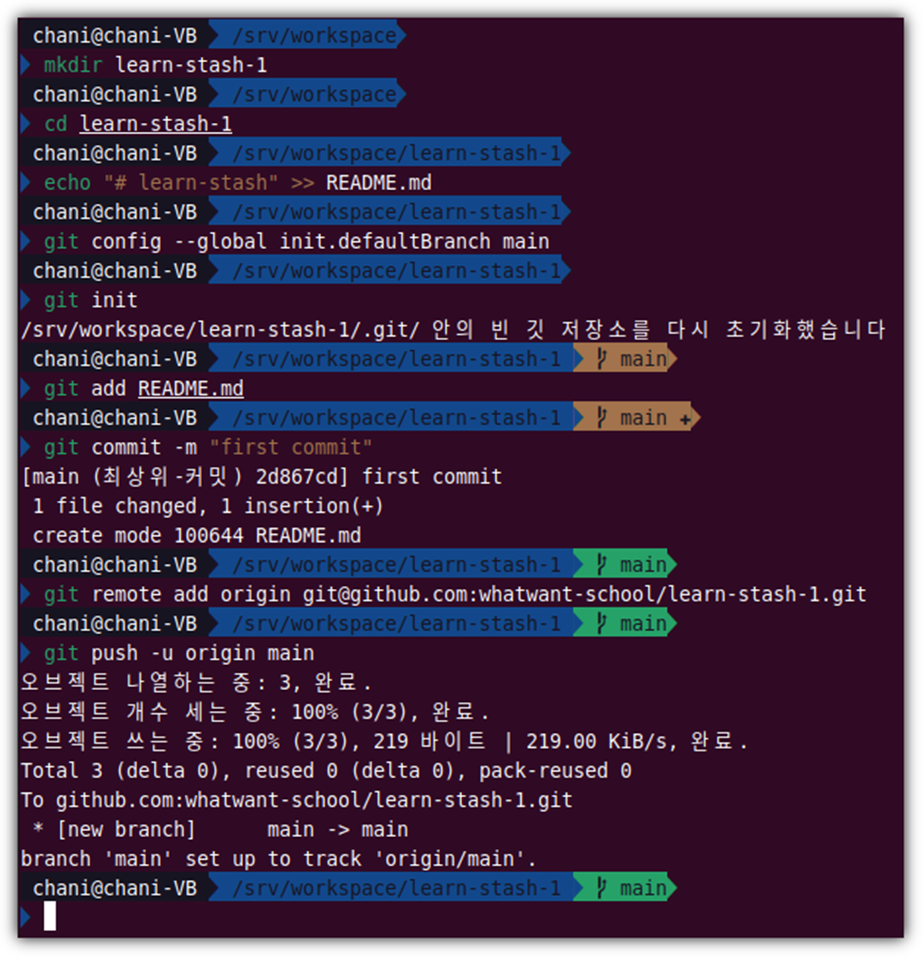
그대로 따라해보자.


브랜치(branch)와 관련된 부분은 가이드의 내용과 다르게 진행했는데,

기본 브랜치로 "main"으로 하라고 환경 설정을 하고 진행하는 방식으로 해봤다.


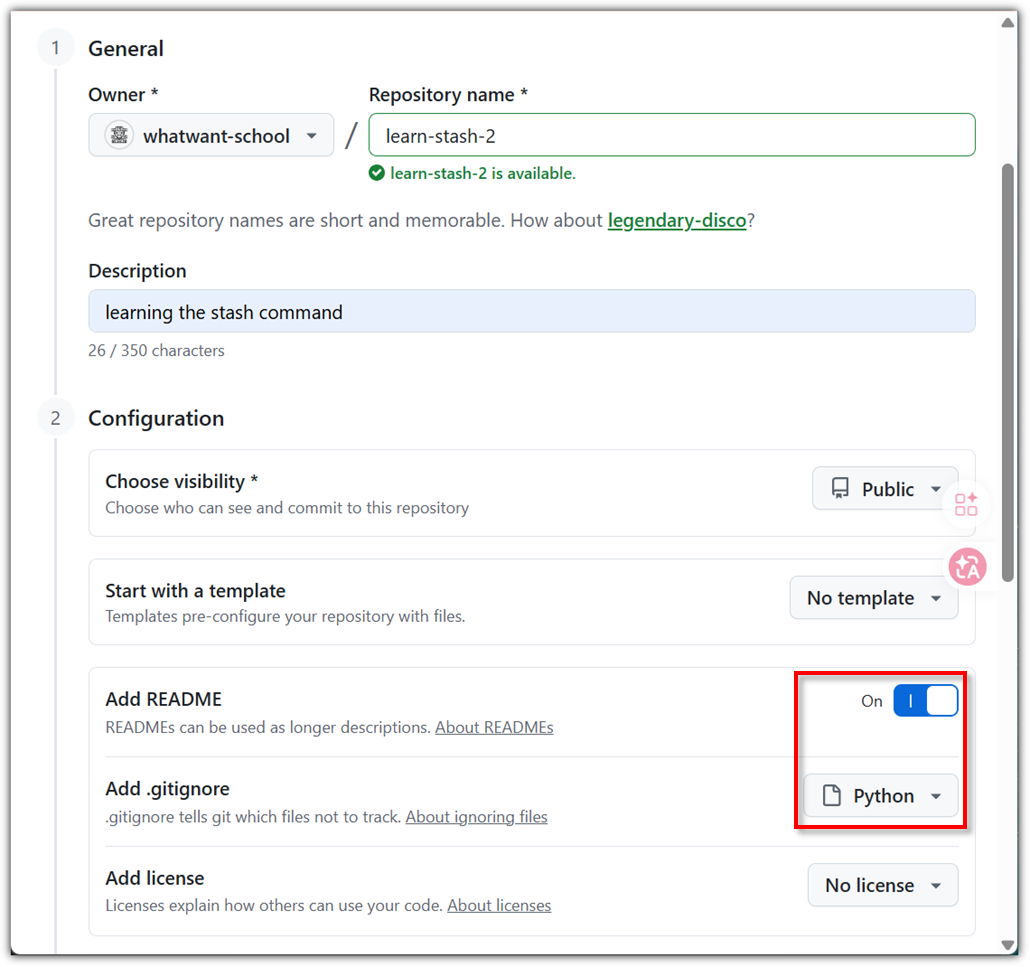
README 파일을 생성하도록 하거나 .gitignore 파일을 포함하도록 하는 경우를 살펴보자.

아래의 예시와 같이 둘 모두를 선택해도 동일하다.


이렇게 생성하면 README 파일, .gitignore 파일을 등록하는 initial commit이 실행되어

아래와 같이 생성되지 마자 저장소의 내용을 확인할 수 있다.


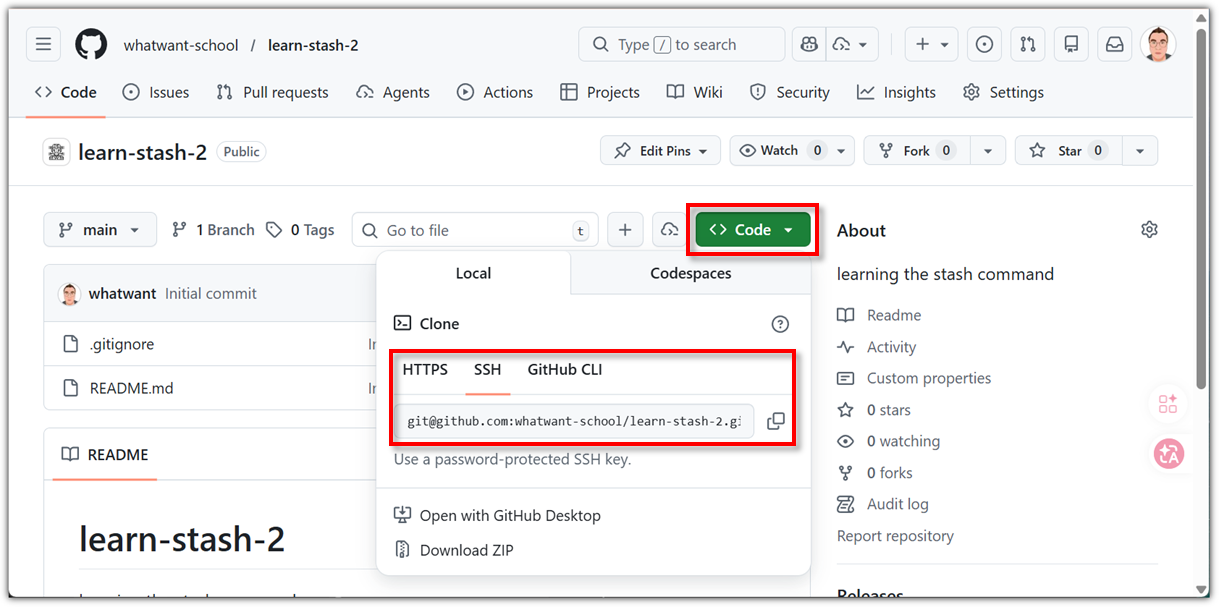
저장소 URL을 확인하고


저 주소로 git clone 받으면 된다.


정말 간단하지 않은가!? 😅

반응형

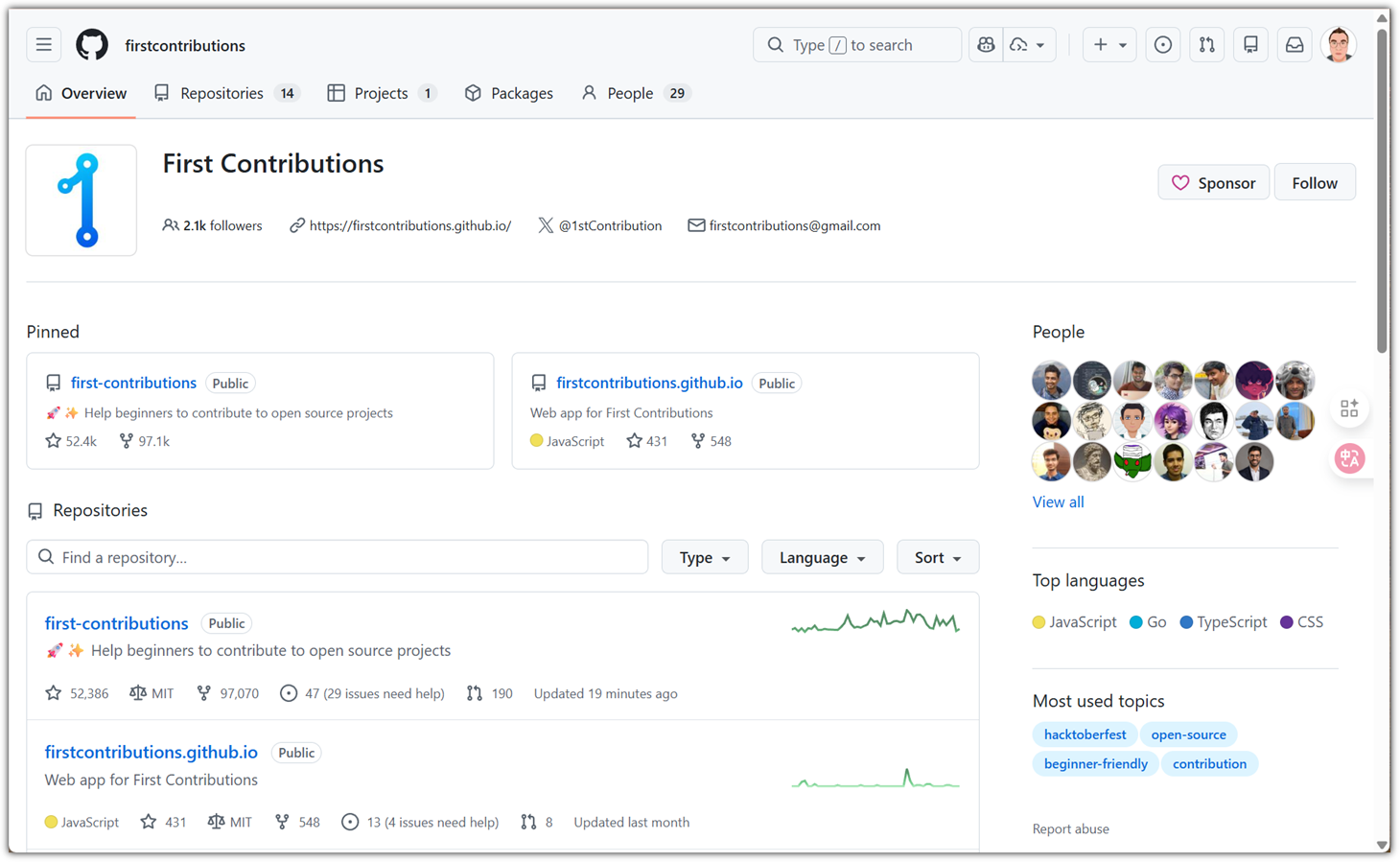
온라인 교육을 받다보면 누구나 그렇게 하는 것처럼 웹 서핑을 정말 열심히 하게 된다.

그러다가 우연히 참으로 교육적인 컨텐츠 사이트를 발견하게 되었다.

- First Contributions:  https://github.com/firstcontributions


첫번째 기여를 해보도록 알려주기 위한 정말 친절한 저장소가 있다니 !!!

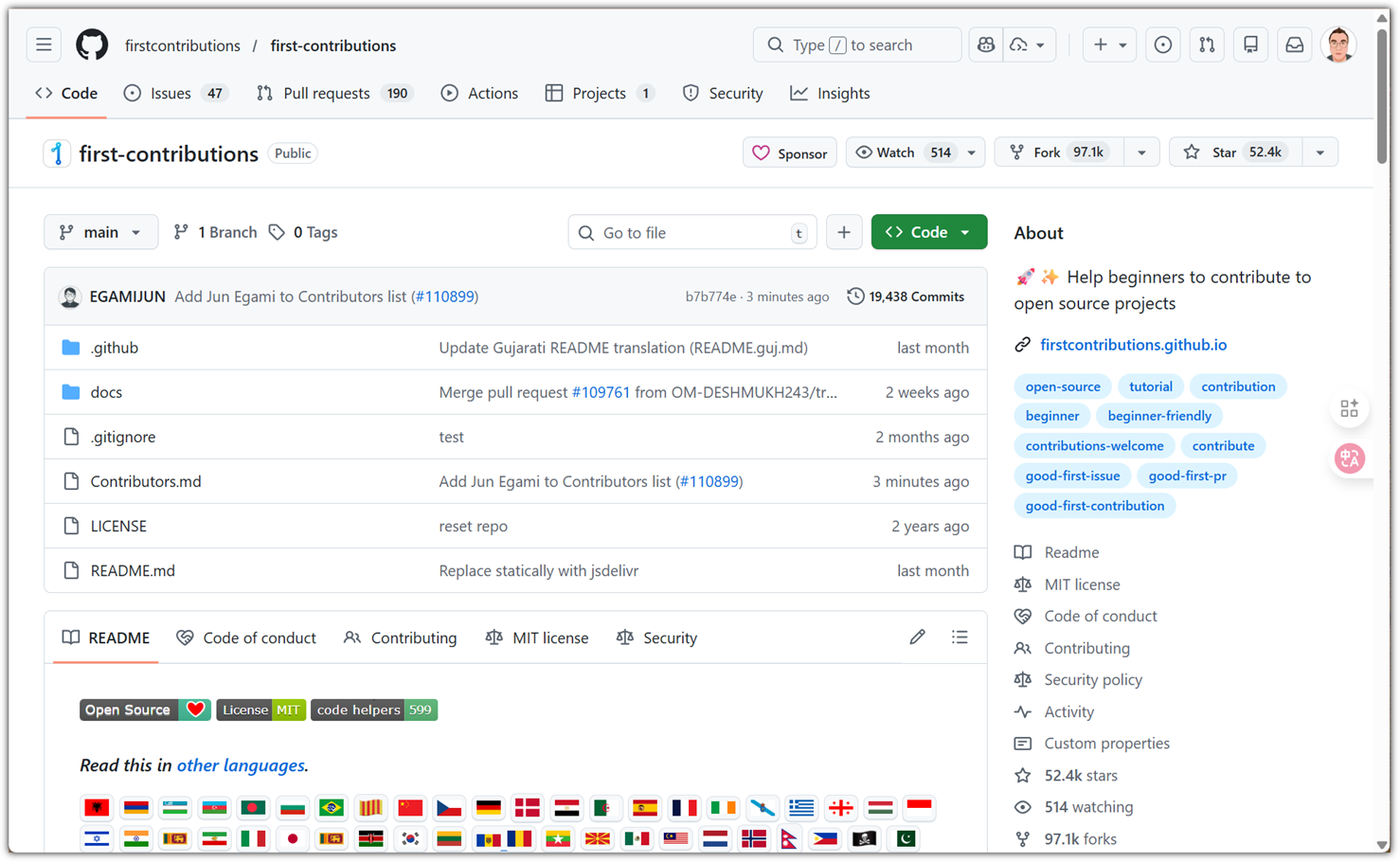
- https://github.com/firstcontributions/first-contributions 


내가 본 것 중에서 가장 많은 언어로 제공해주는 가이드이지 싶다.

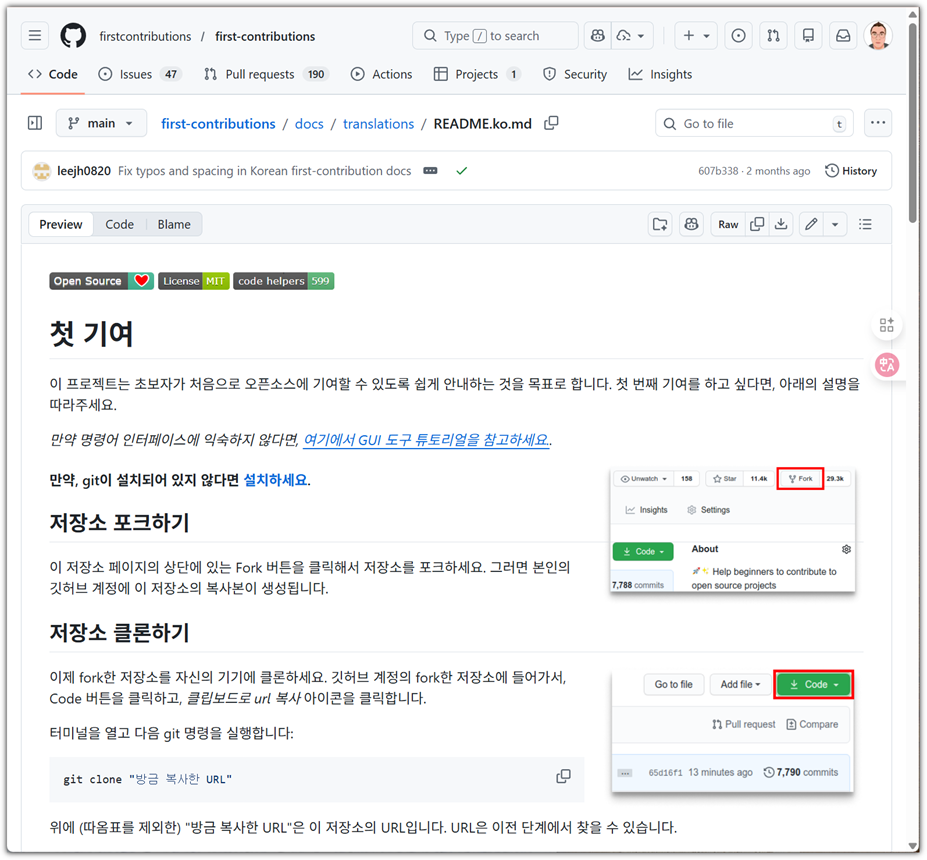
물론 한국어도 제공해준다 !!! 태극기를 클릭하자 !!!

- https://github.com/firstcontributions/first-contributions/blob/main/docs/translations/README.ko.md 


너무나 친절한 가이드이기에 그대로 따라해도 좋지만,

그래도 직접 따라해보면서 조금 더 자세히 안내하는 포스팅을 해보도록 하겠다.


① git

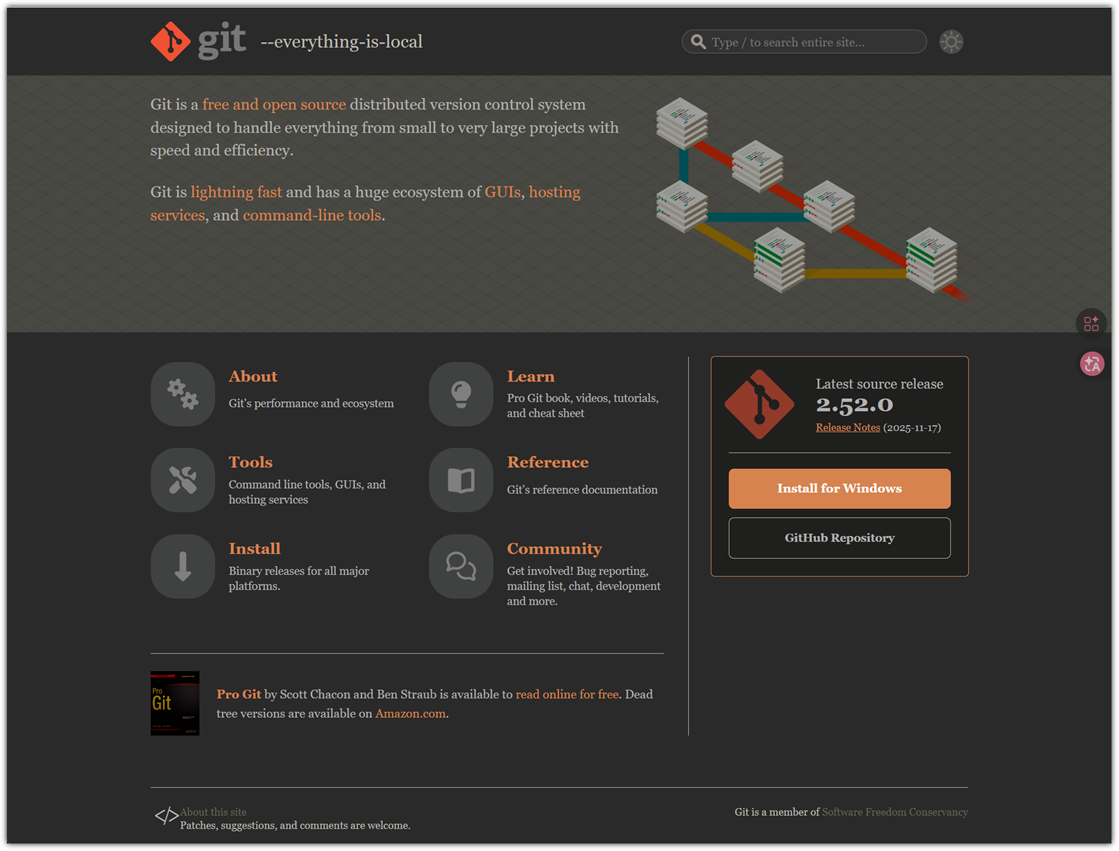
이후 작업을 하려면 무엇보다 먼저 git 도구가 설치되어 있어야 한다.

https://git-scm.com/ 


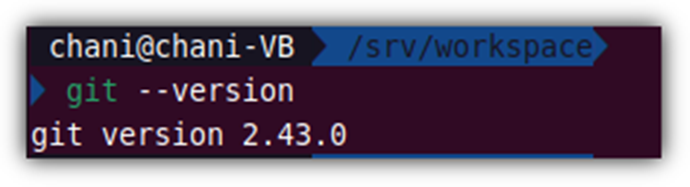
git 설치 여부 확인 해보고, 필요하면 공식 홈페이지 가이드에 따라 설치 진행하면 된다.

최신 버전 사용하는 것을 권장하지만, 배포판의 경우 살짝 낮은 버전일 수도 있다.


② Fork

기여하기 위해서는 소스 코드 변경사항을 잠시 담아놓을 나만의 공간(저장소)가 필요하다.

오픈소스 프로젝트를 나만의 저장소로 복사해 놓는 작업을 포크(fork)라고 한다.

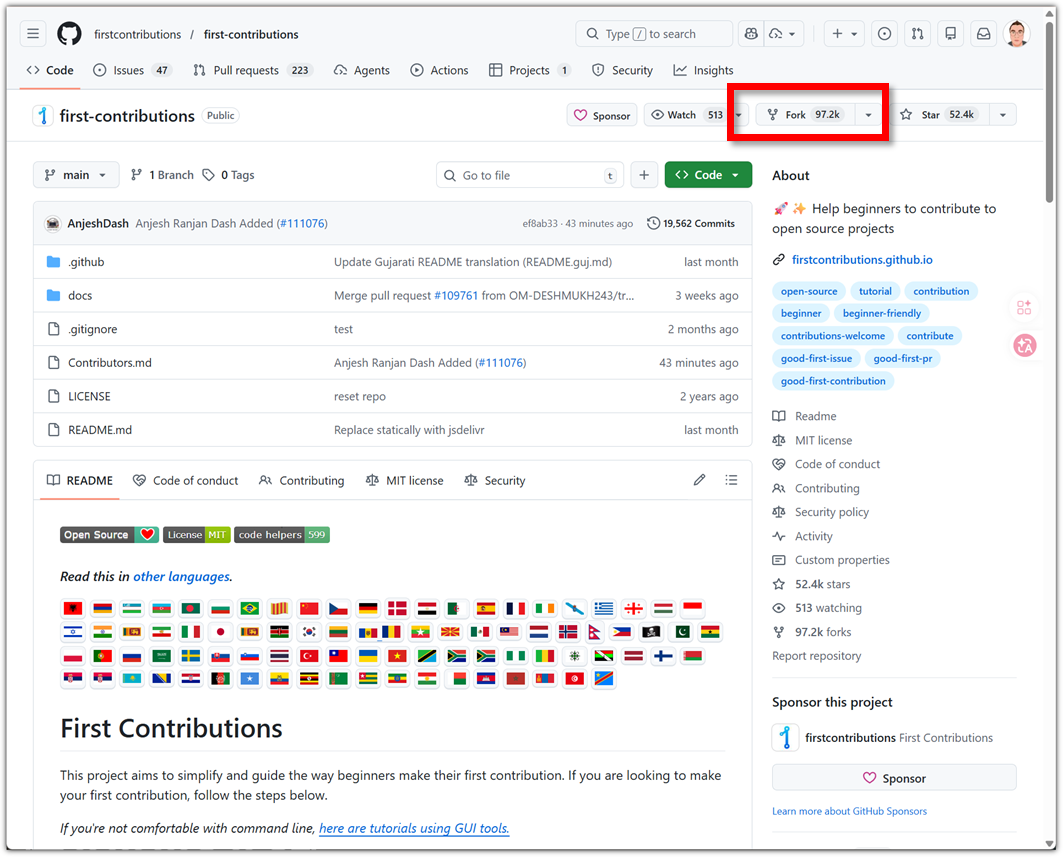
아래 이미지 참고하여 fork 버튼을 클릭하자.

- https://github.com/firstcontributions/first-contributions 


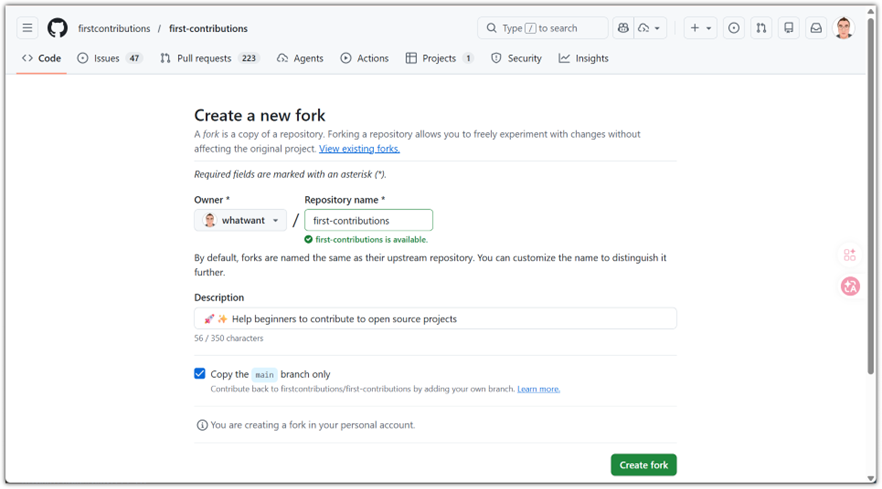
굳이 뭐 다르게 할 필요가 없으면 그냥 기본값 그대로 forked repository를 생성하면 된다.


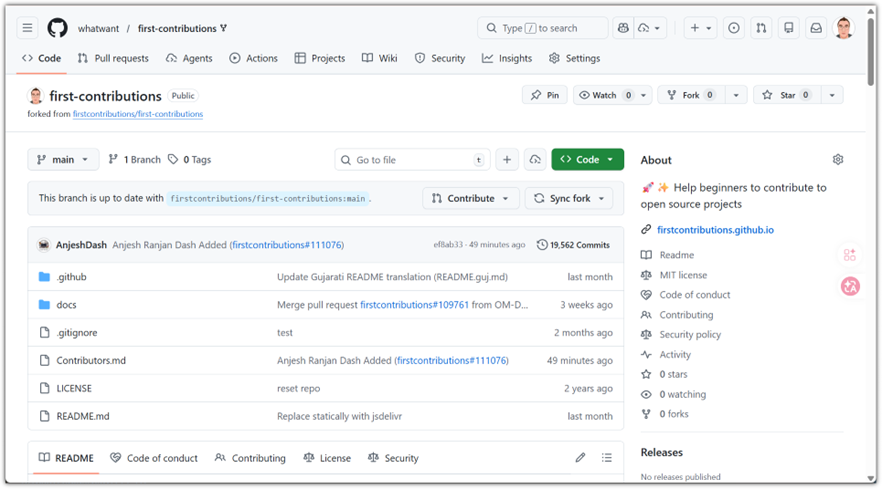
개인계정 밑으로 forked repository가 생긴 것을 볼 수 있다.

내 마음대로 손대도 되는 나만의 공간이다.


③ clone

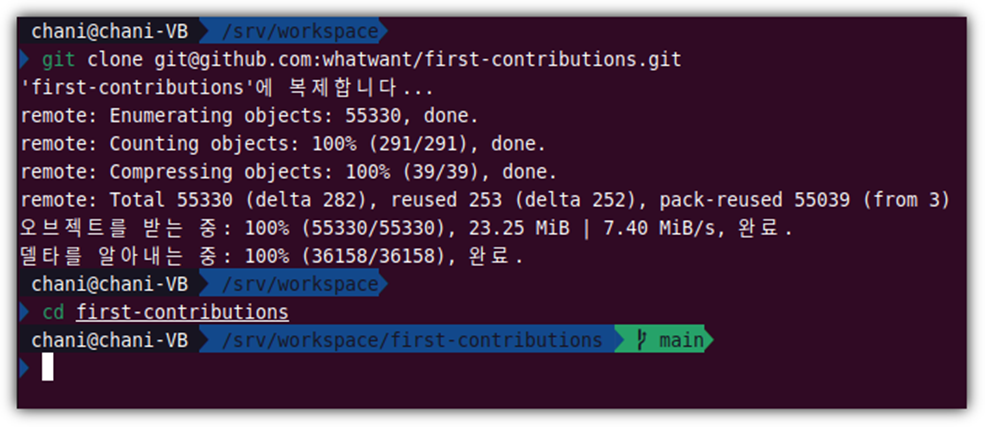
forked repository를 이제 내 작업환경(local)에 내려받아보자.


나는 Ubuntu 환경에서 작업을 진행했지만, 명령어 자체는 Windows, Linux, macOS 모두 동일하다.


④ branch

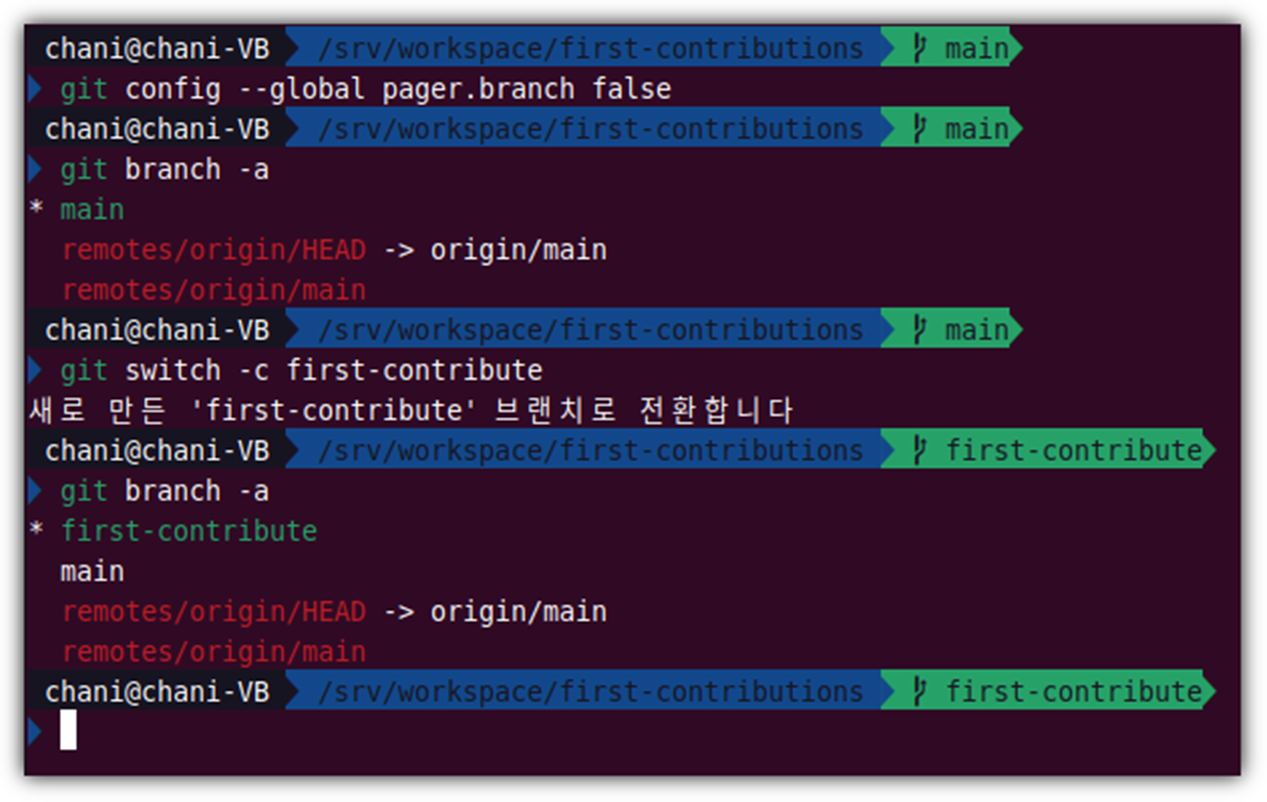
현재 branch 상황을 확인하고, 파일 수정을 하기 위한 작업용 branch를 생성하자.


branch 정보를 보려고 하면 화면 전환이 되는 것이 불편해서 환경 설정 값을 셋팅했다.

> git config --global pager.branch false


최근 git에서는 branch 전환하는 경우, switch 명령어 사용을 권장한다.

"-c" 옵션을 통해 신규 branch를 생성하고 이동까지 했다.


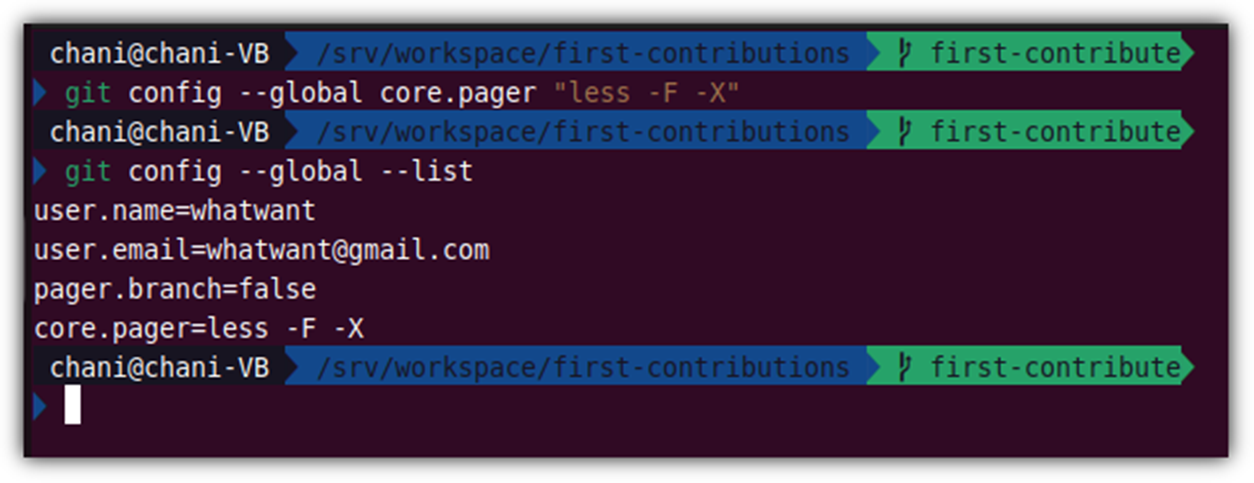
⑤ config

변경사항 저장을 위한 commit을 하려면 사용자 정보가 셋팅되어 있어야 한다.


branch 정보뿐만 아니라 config 정보라던지 다른 대부분의 출력 방식을 변경해보자.

1페이지가 넘어가는 경우에만 화면 전환을 하고, 그게 아니면 그냥 같은 화면으로 출력하도록 하는 옵션이다.

> git config --global core.pager "less -F -X"


user.name 정보와 user.email 정보가 셋팅되어 있지 않으면 아래와 같이 입력해주도록 하자.

> git config --global user.name=this-is-your-name
> git config --global user.email=this-is-your-email


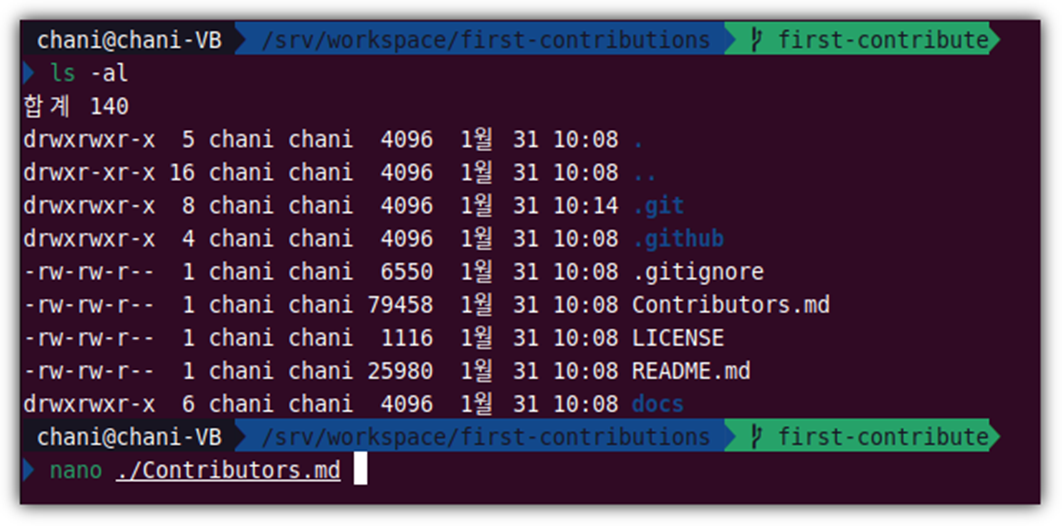
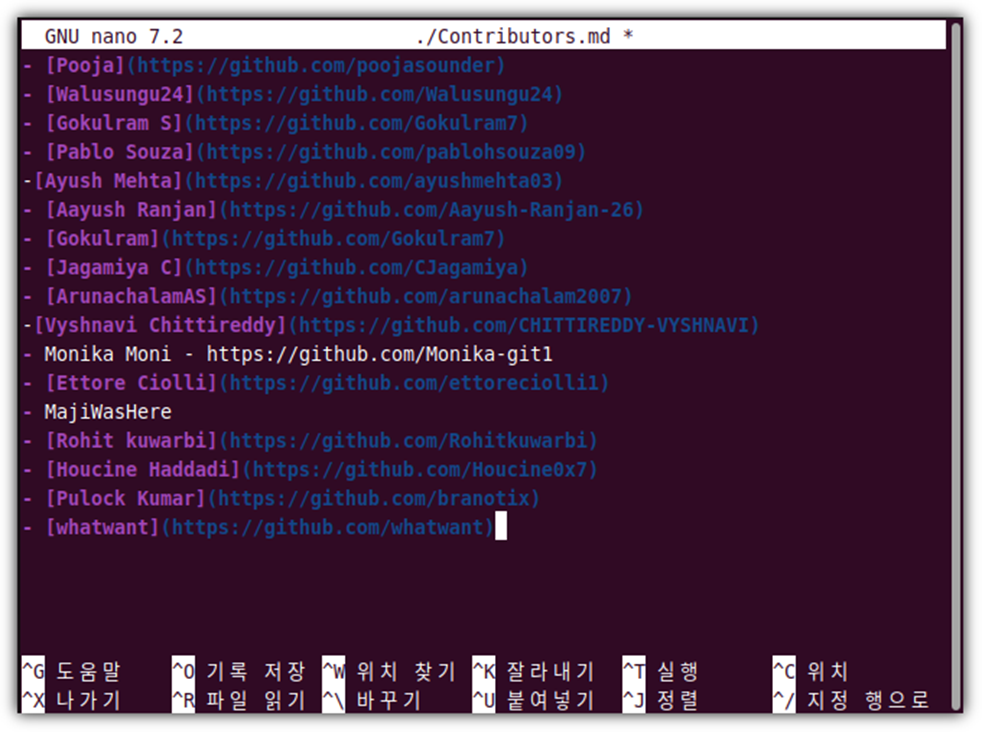
⑥ edit

파일 목록을 먼저 확인 해보고, 파일 하나를 수정 작업 해보자.


contributor 명단에 내 정보를 입력하면 된다.


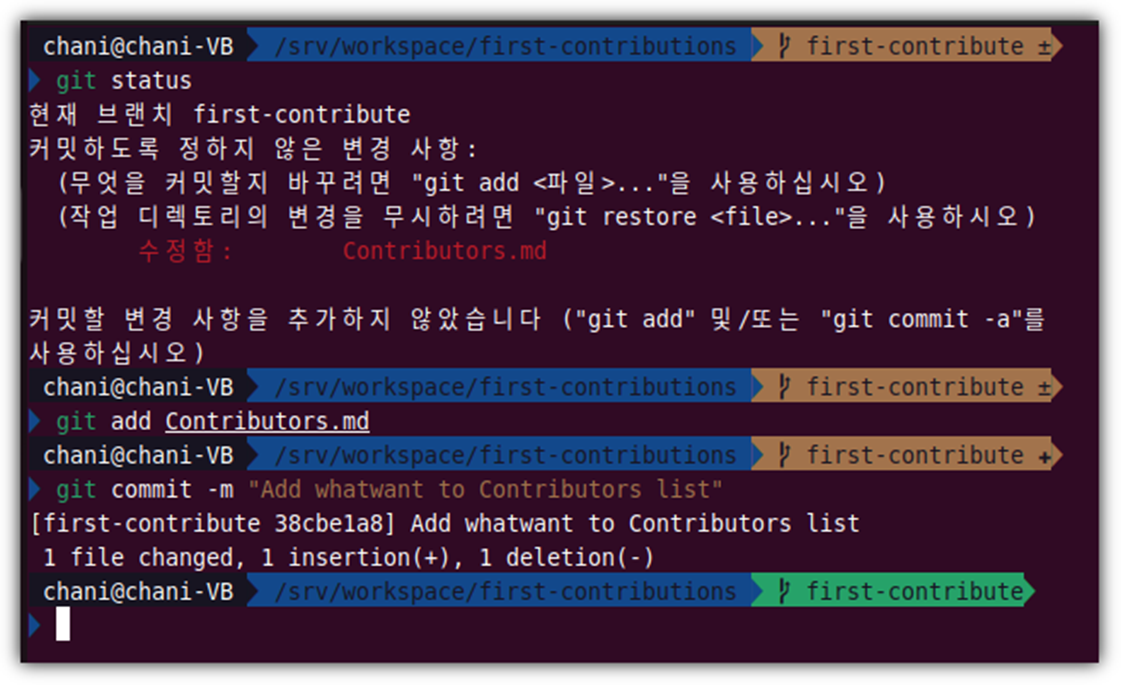
 ⑦ commit

변경한 내역을 staging 하고 commit 하면 되는데 ...


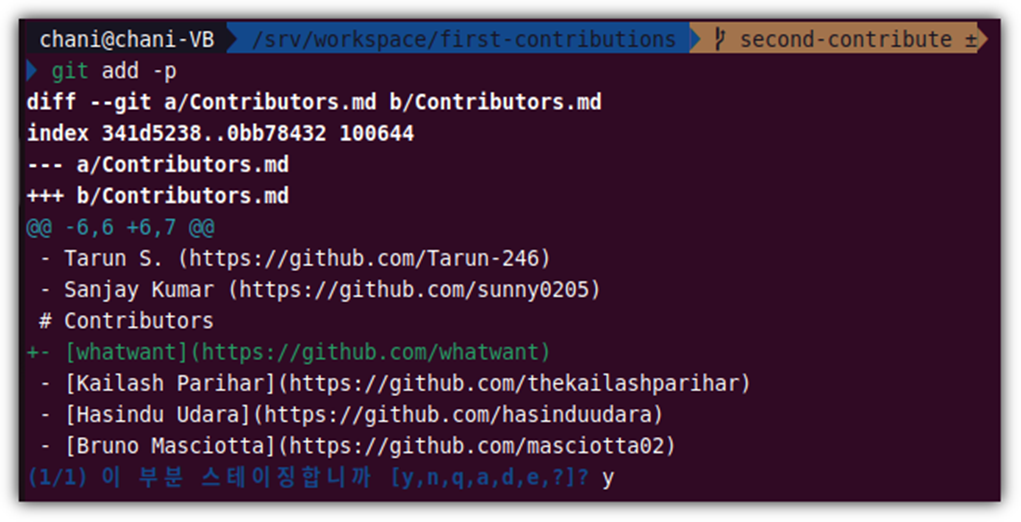
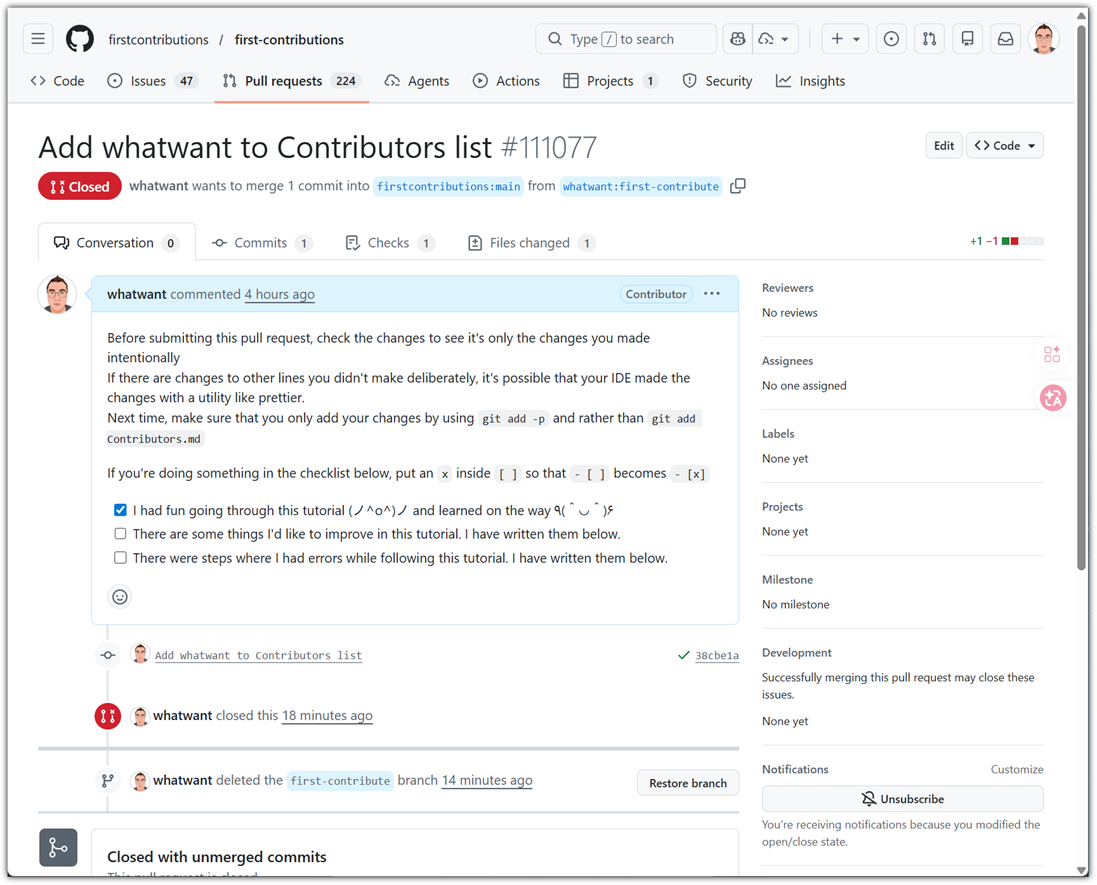
위와 같이 가이드대로 진행을 하면, 나중에 merge가 자동으로 안되는 이슈가 있었다.


가이드 내용과 달리 "> git add -p"를 통해 staging을 권장하는 내용이 나온다.


필수 요소는 아닌 것 같고, 사실 둘의 차이가 왜 발생하는지 이해가 되지는 않지만

이렇게 진행했더니 바로 merge가 된 것으로 보면 이렇게 진행하는 것을 권장한다.


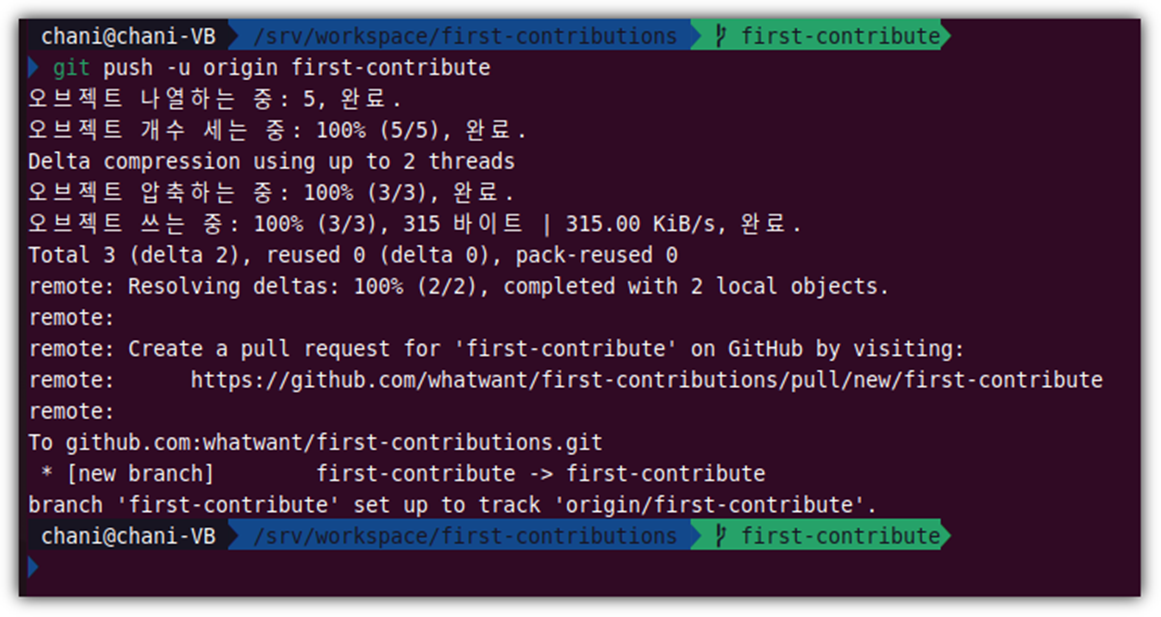
⑧ push

이제 저장소에 밀어 넣으면 된다.


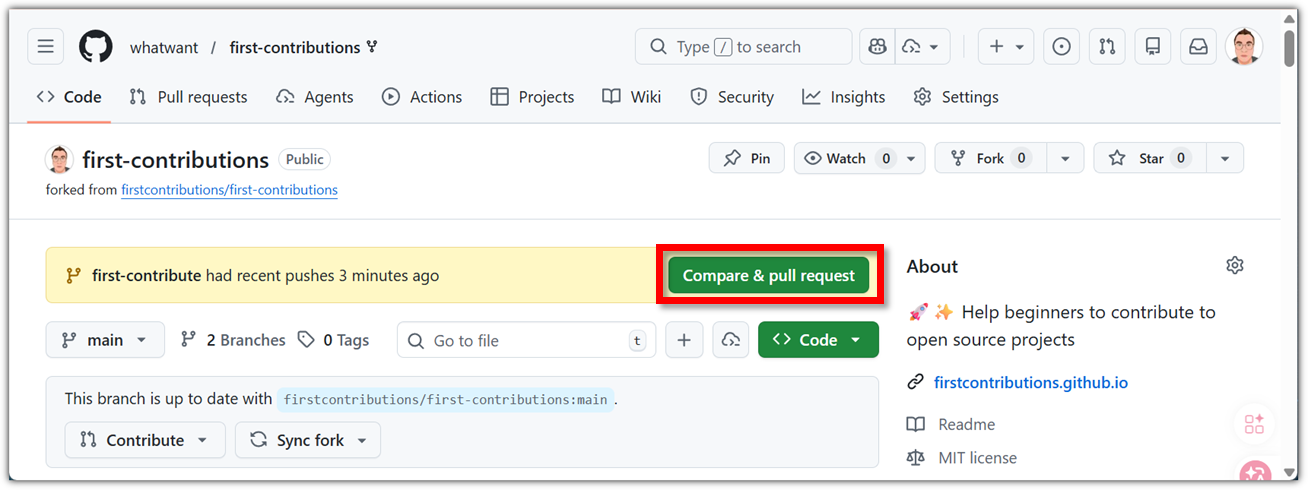
⑨ pull-request

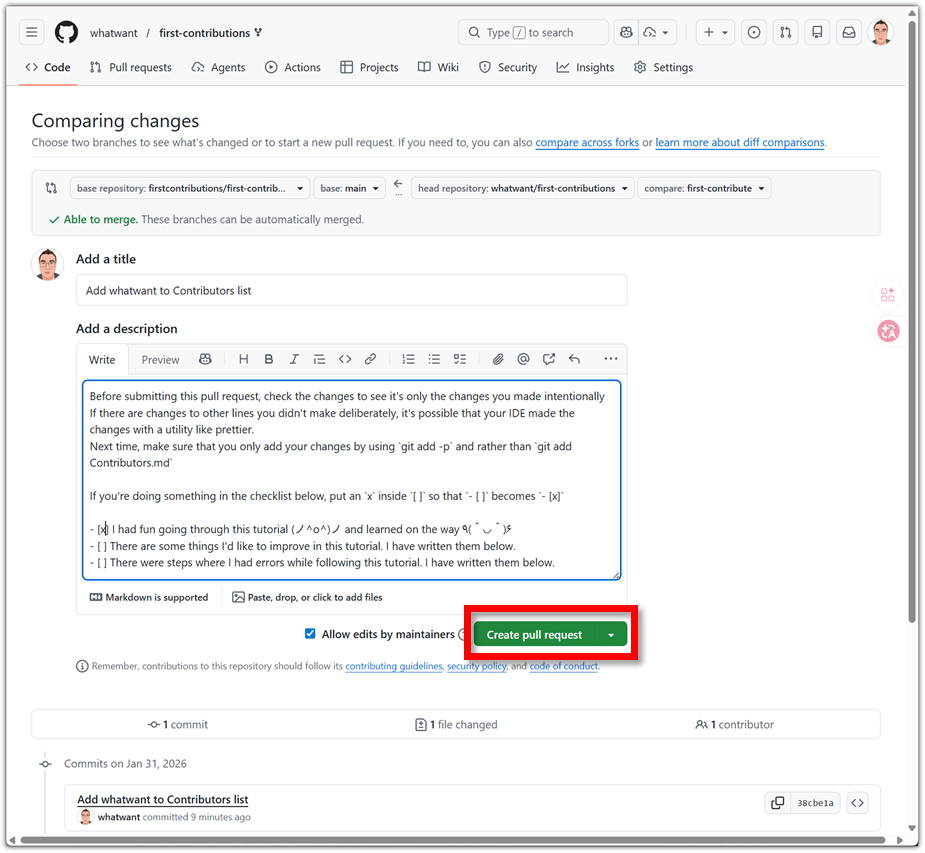
이제 github 사이트를 통해서 진행하면 된다.

나의 forked repository를 보면 push 내역을 자동으로 인지해서 pull-request 버튼이 나타난다.


Description 내용을 보면 간단한 설문 내용도 있으니

찬찬히 읽어보고 제안할 내용 등이 있거나 하면 그에 맞춰서 체크하고 진행해보자.


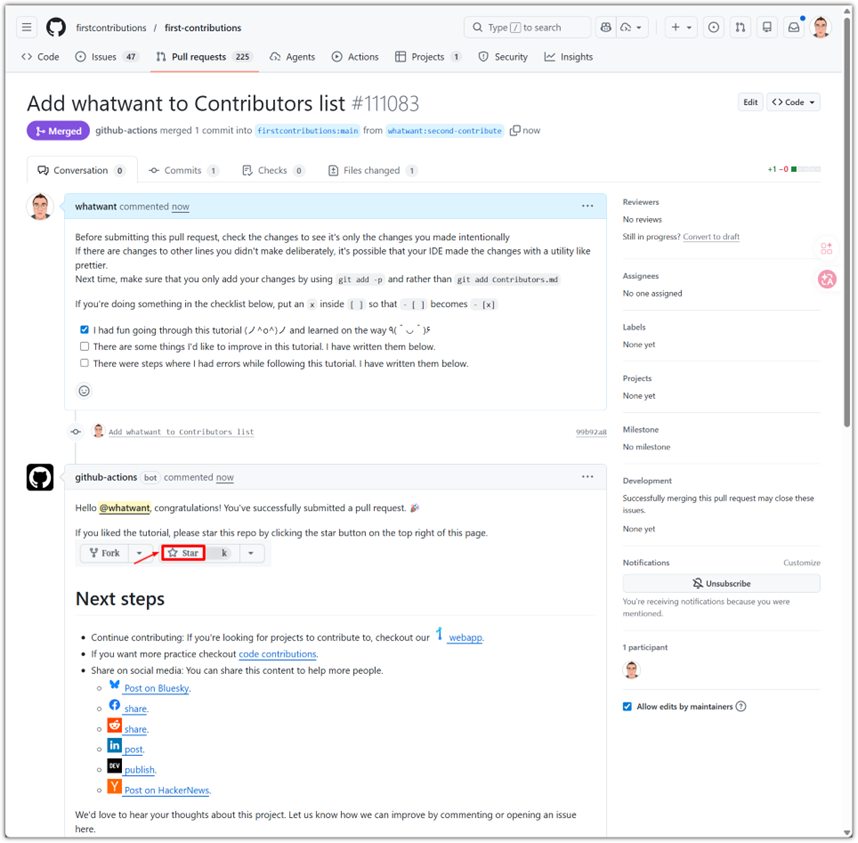
⑩ merge

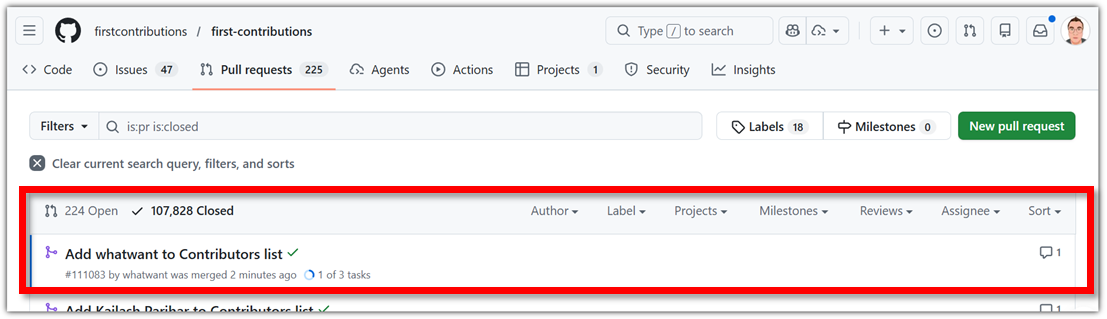
제대로 진행했으면 자동으로 체크 후 merge까지 진행이 된다.


"Pull requests" 내역의 Closed 항목에서 확인해볼 수 있다.


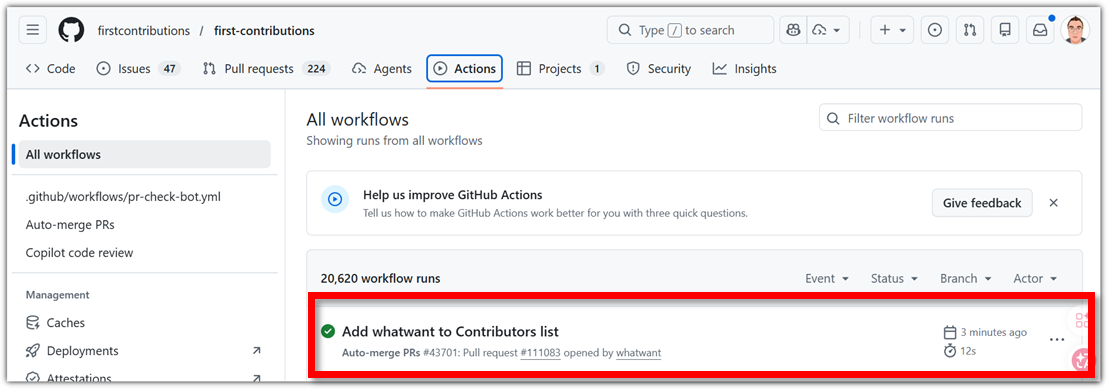
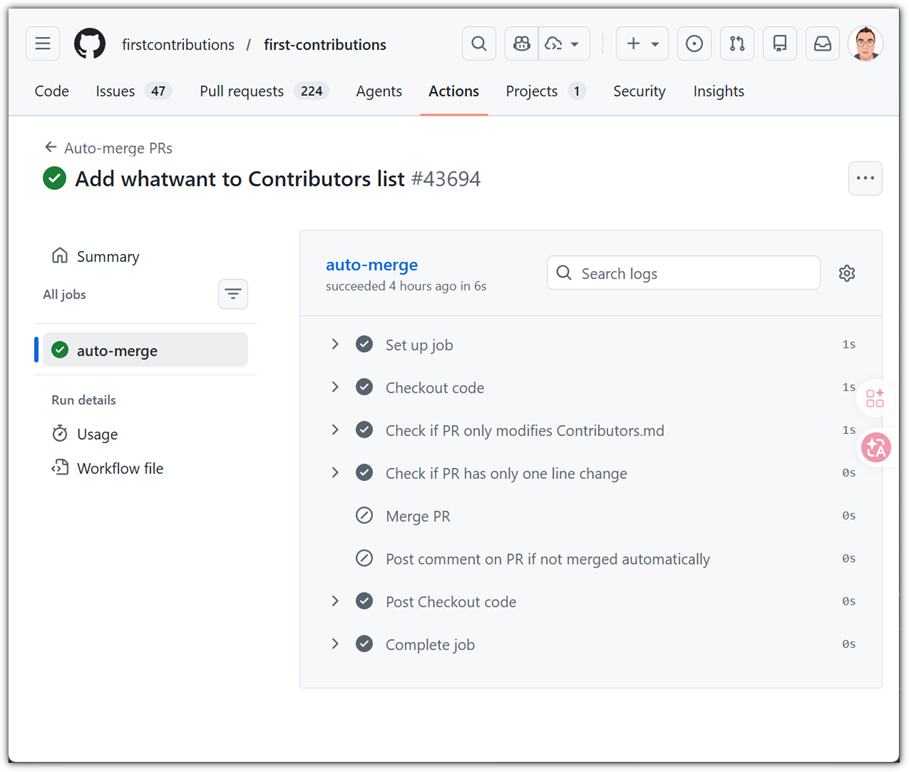
Actions 항목에서 내 PR을 위해 수행한 내역을 확인해볼 수 있다.


⑪ Retry

혹시 merge가 안되고 open 상태로 있다면,

잠시 기다려 보고 그래도 open 상태라고 하면 close 처리 후 다시 진행해보는 것을 추천한다.


Actions 내역을 보면 Fail이 아님에도 불구하고,

밑의 그림에서 볼 수 있듯이 Merge PR 부분이 실행되지 않았음을 알 수 있다.


그러면 Close 하고 다시 PR을 올려보는 것을 추천한다.


이제 여러분은 오픈소스 기여자가 되었습니다 !!!


반응형

+ Recent posts