혼자 개발하면 외롭다.

특히, 코드 리뷰를 받고 싶은데 내 마음 같은 사람 만나기도 어렵고 ...


우리의 구글님은 이런 외로운 개발자를 위해서

공짜로 Gemini를 제공해주신다 !!! 경배하라 !!!


의외로 모르시는 분들이 많은데,

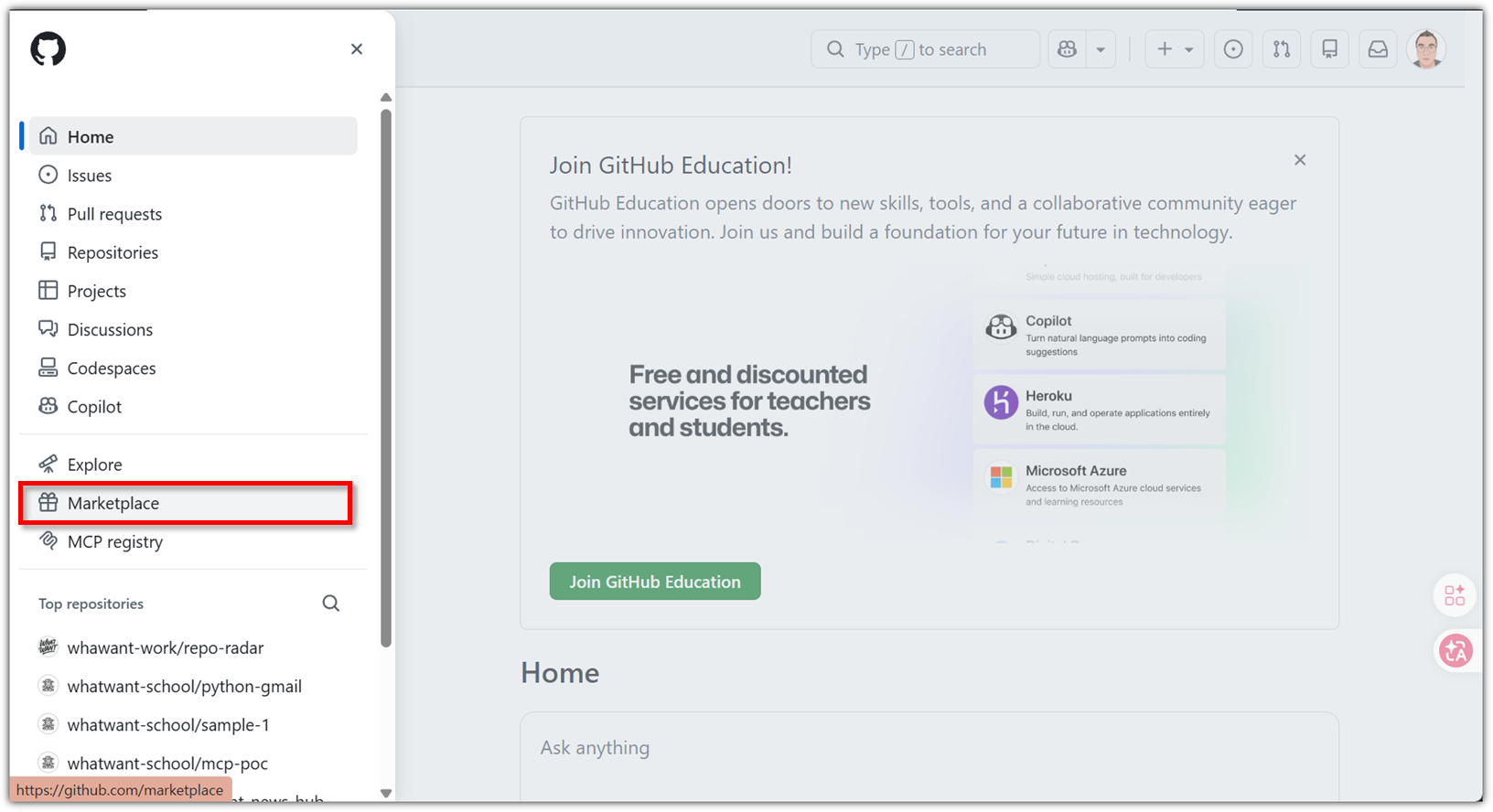
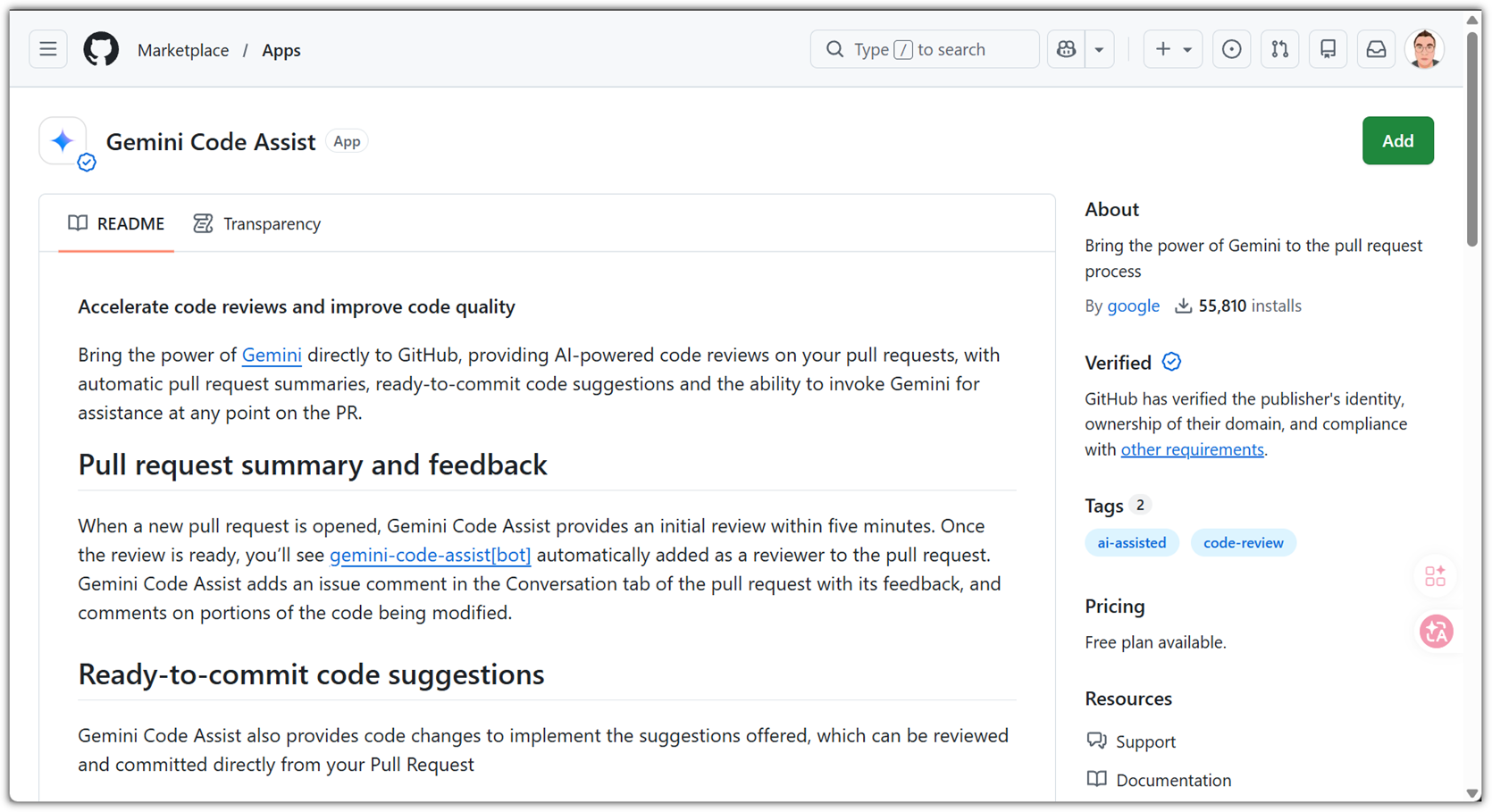
GitHub.com 왼쪽 메뉴를 살펴보면 `Marketplace`가 있다.

- https://github.com/ 


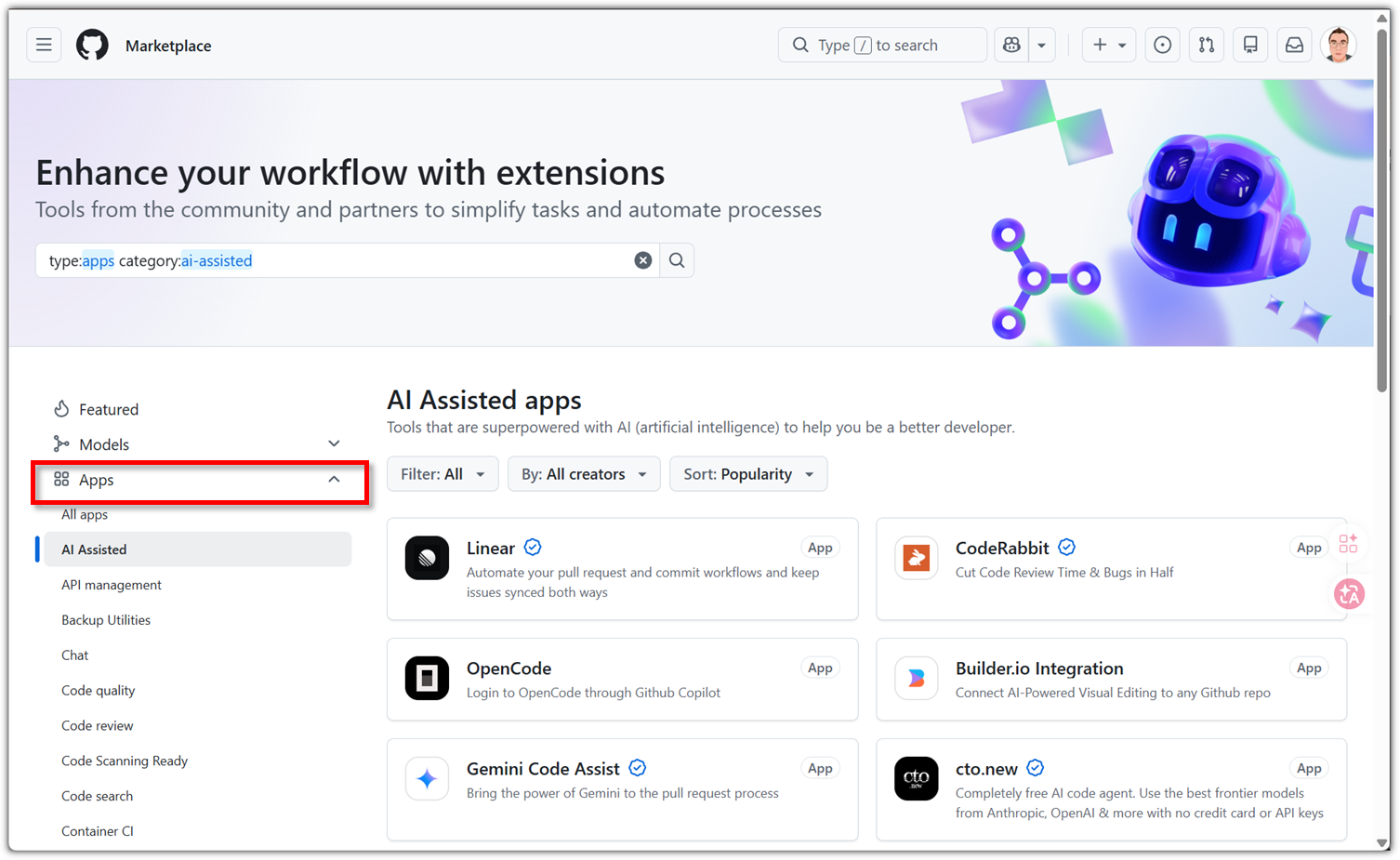
Marketplace에서는 여러 유형의 상품(?)을 제공해주고 있는데, `Apps` 항목을 살펴보자.

좀 더 편하게 살펴보기 위해 `AI Assisted` 카테고리를 선택하면 `Gemini Code Assist`를 발견할 수 있다.


오해를 줄이기 위해서는 `Gemini Code Assist for GitHub`이라고 해야할 것 같은데...

https://github.com/marketplace/gemini-code-assist 


생각보다 설치 수가 좀 적어서 깜짝 놀랐다 !!


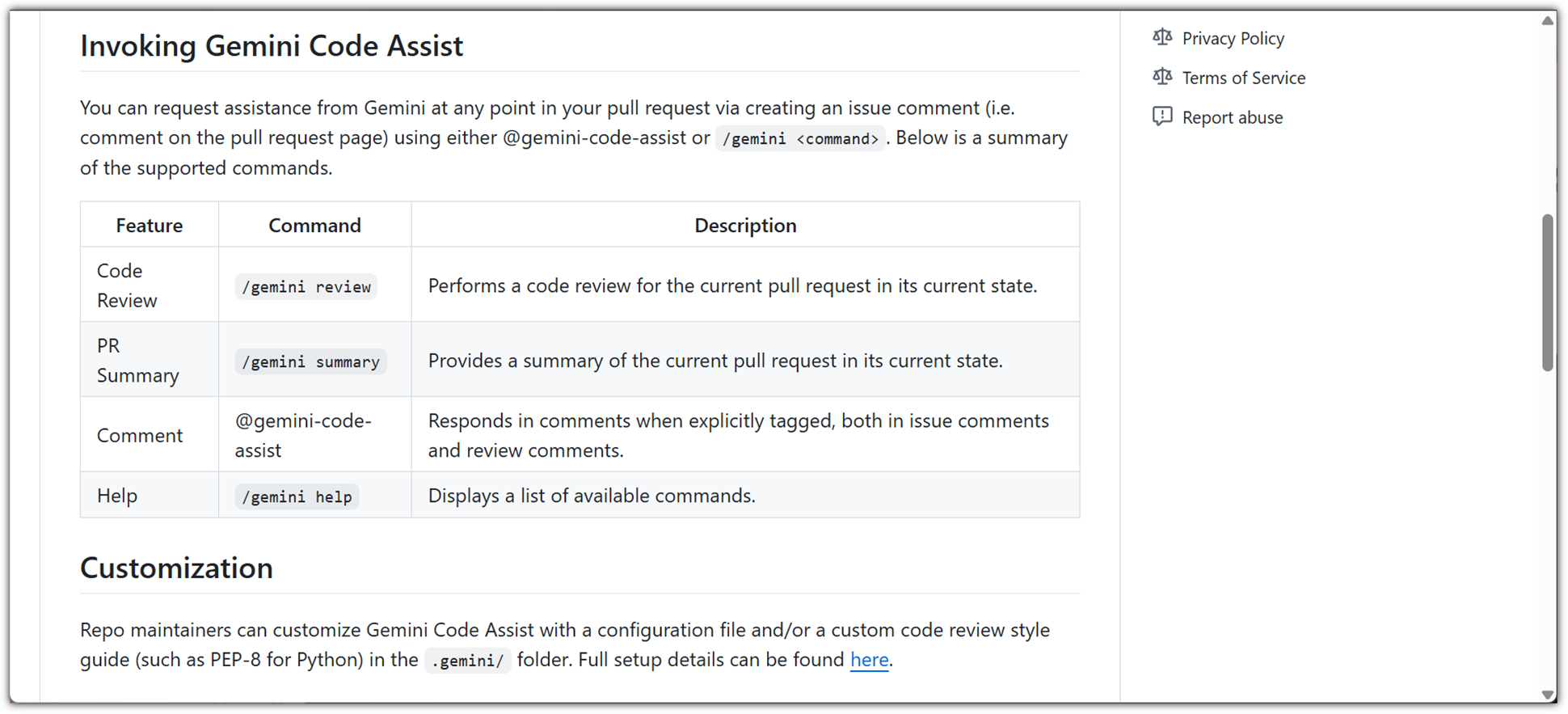
GitHub PR(Pull-Request)과 관련된 몇 가지 명령어를 제공해주고 있다.


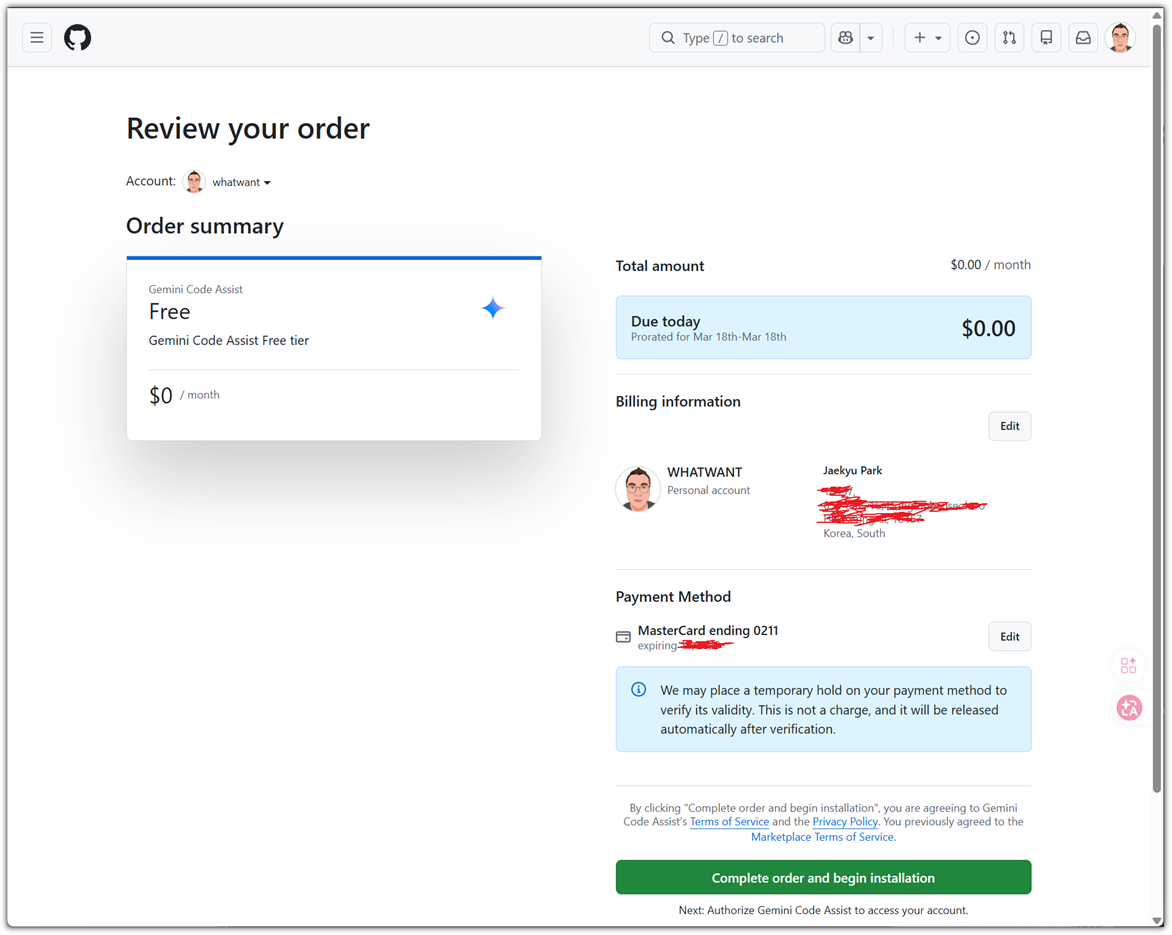
우리의 구글님은 이런 아름다운 기능을 `Free`로 제공해주고 계신다 !! 경배하라 !!

하지만, 나중에는 십일조라도 받아가시겠지!? ^^


지금은 Free Tier 이지만,

나중에 얼마든지 십일조를 걷어가기 위해 `결제 정보`는 요구하고 있다.


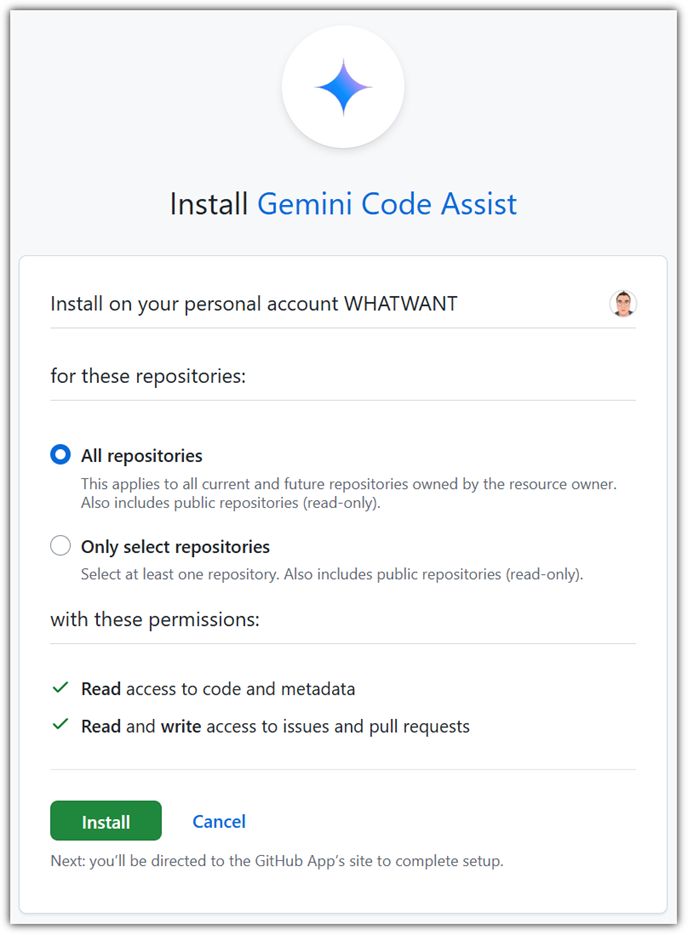
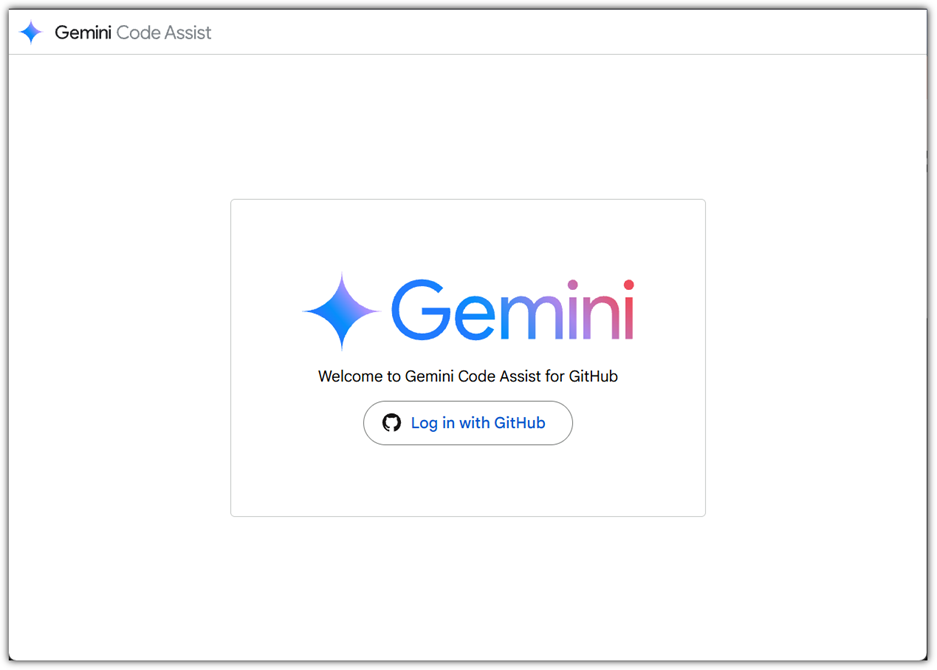
개인 계정을 기준으로 설치할 수도 있고, Organization 단위로 설치할 수도 있다.


화끈하게 All repositorues를 선택해도 좋지만,

처음에는 조심스럽게(소심하게?) `Only select repositories`를 선택해보자.


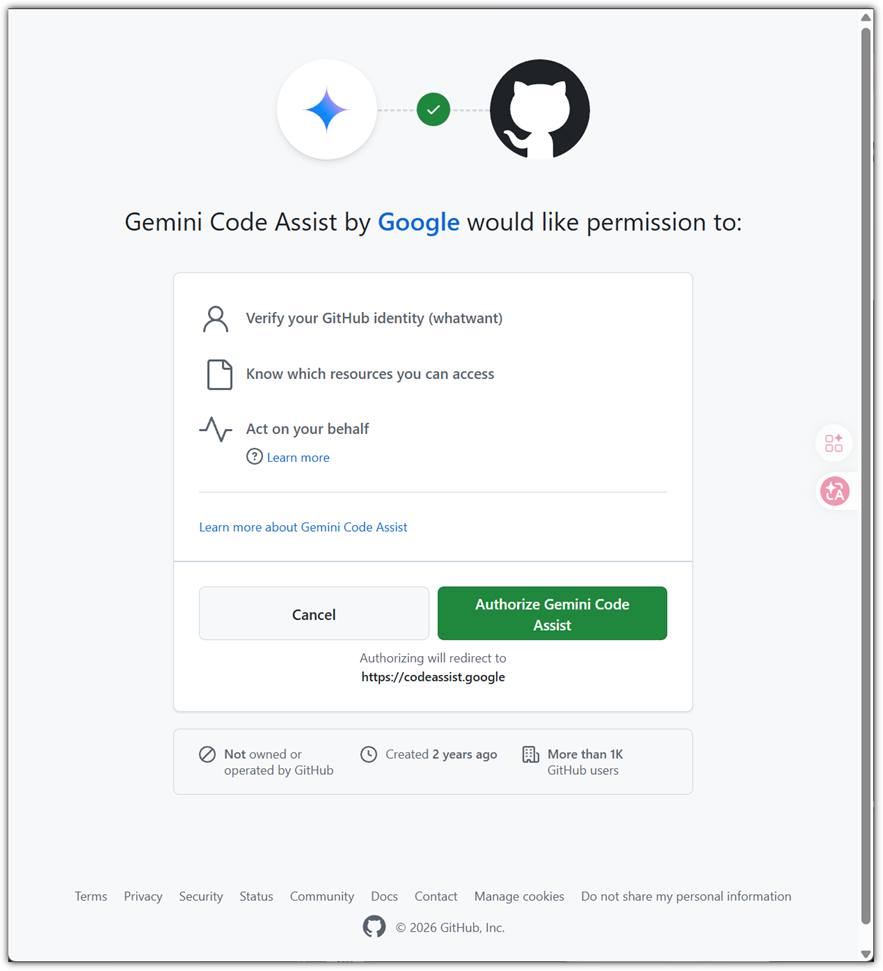
이제서야 `Gemini Code Assis for GitHub`라고 자백하는구나 !!


우리의 구글님께 모든 권한을 바칩니다 !!! 


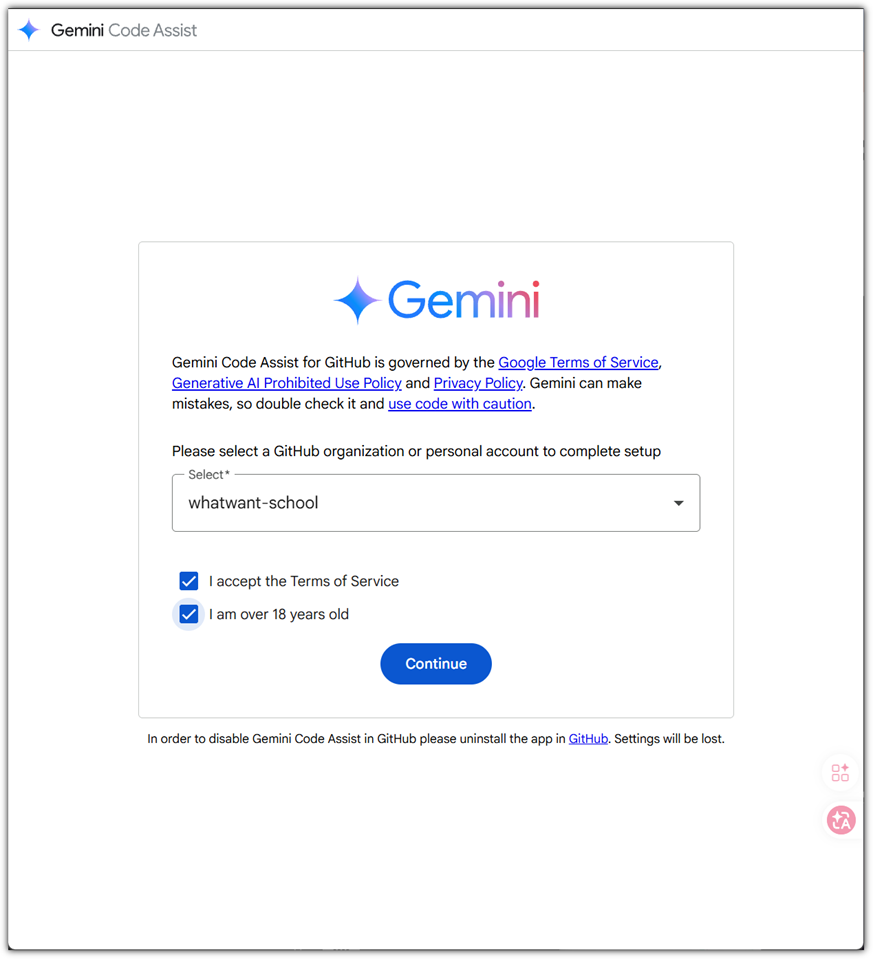
개인 계정 또는 Organization을 선택해야 한다.


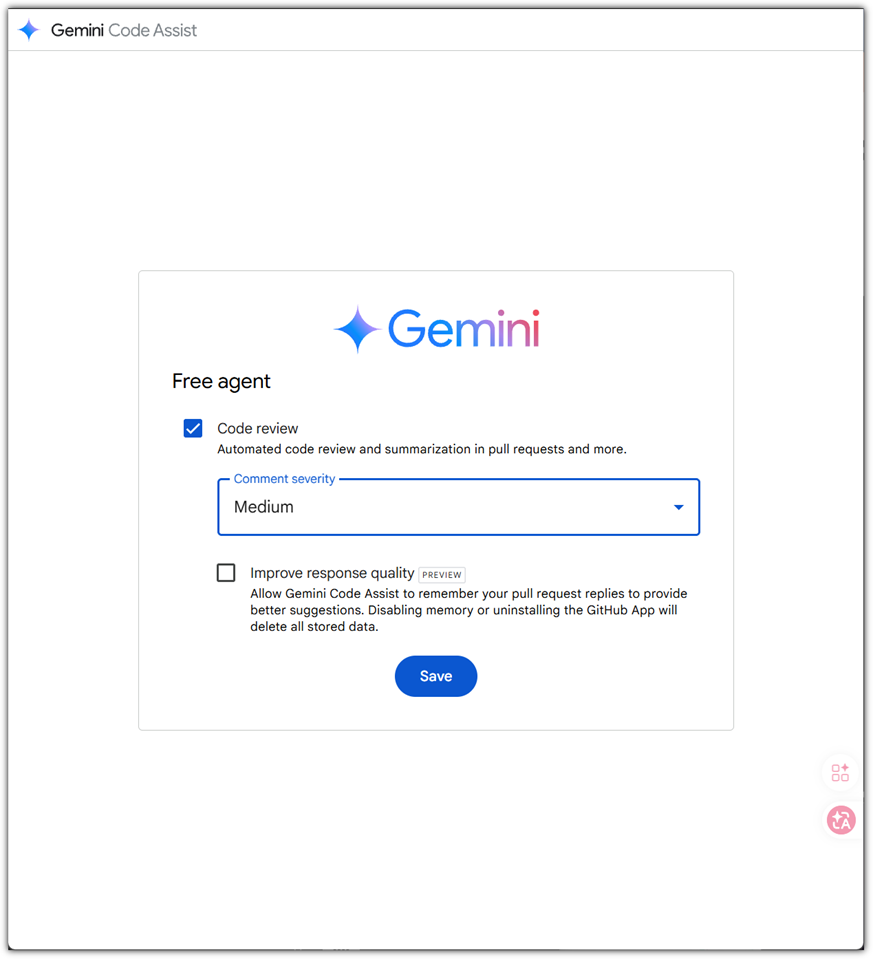
리뷰의 정도를 선택할 수 있는 것 같은데, 일단은 Medium !


이 정도의 설정만 해주면 된다.


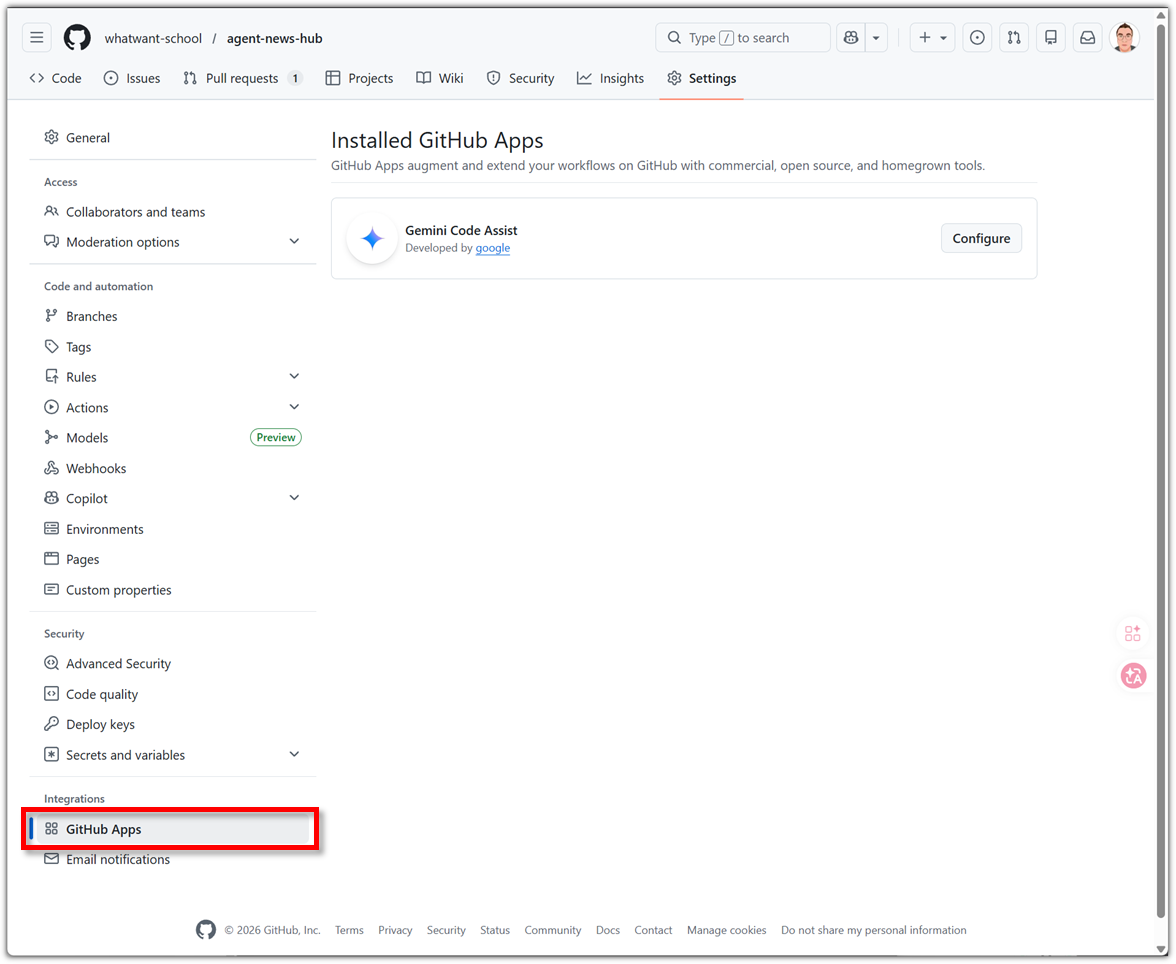
지정한 Repository의 Settings를 보면 잘 설치되어 있는 것을 확인할 수 있다.


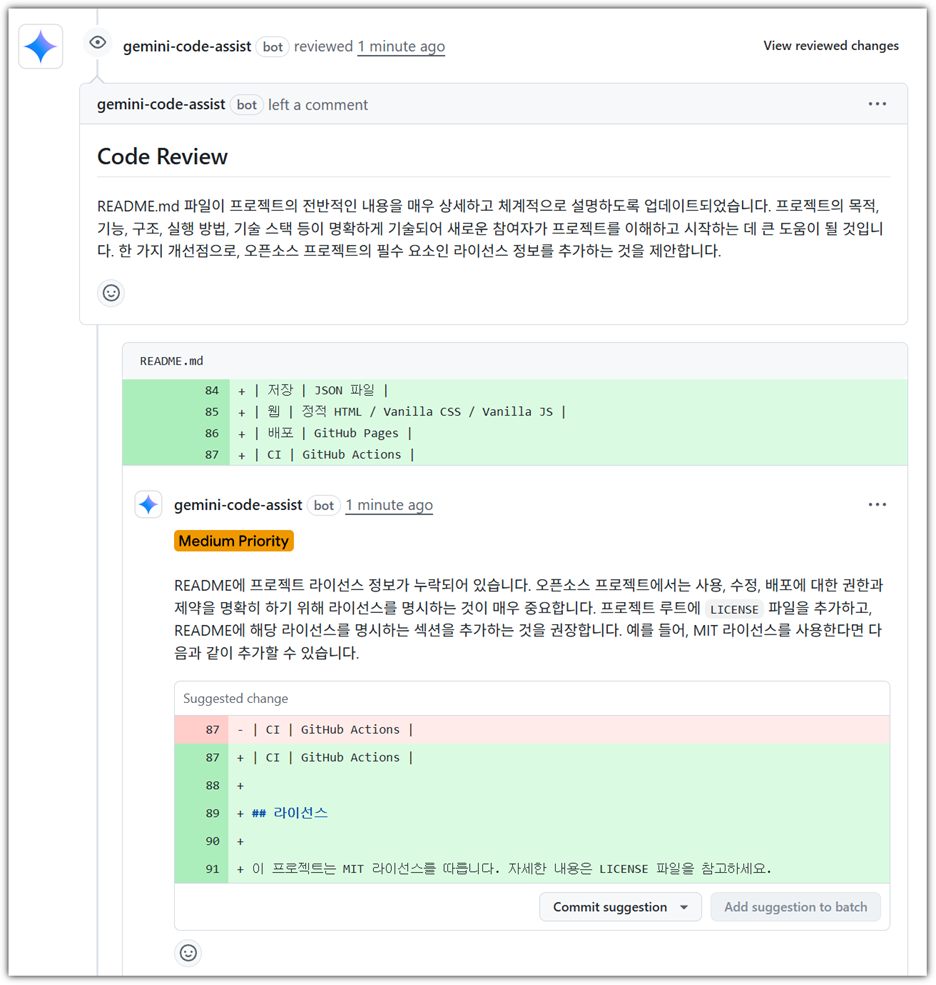
이렇게 해놓은 상태에서, PR을 신규로 올리면 자동으로 코드 리뷰를 진행해준다.

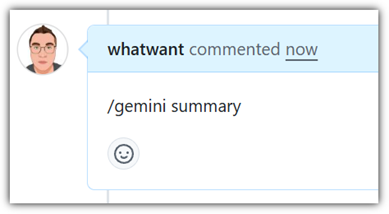
그리고, 직접 명령을 내릴 수도 있다.


이렇게 명령을 내리면, gemini가 지켜보는 이모지가 등장한다 !! 귀엽다 !!


그렇게 시간이 좀 지나면, Gemini가 리뷰를 준다.


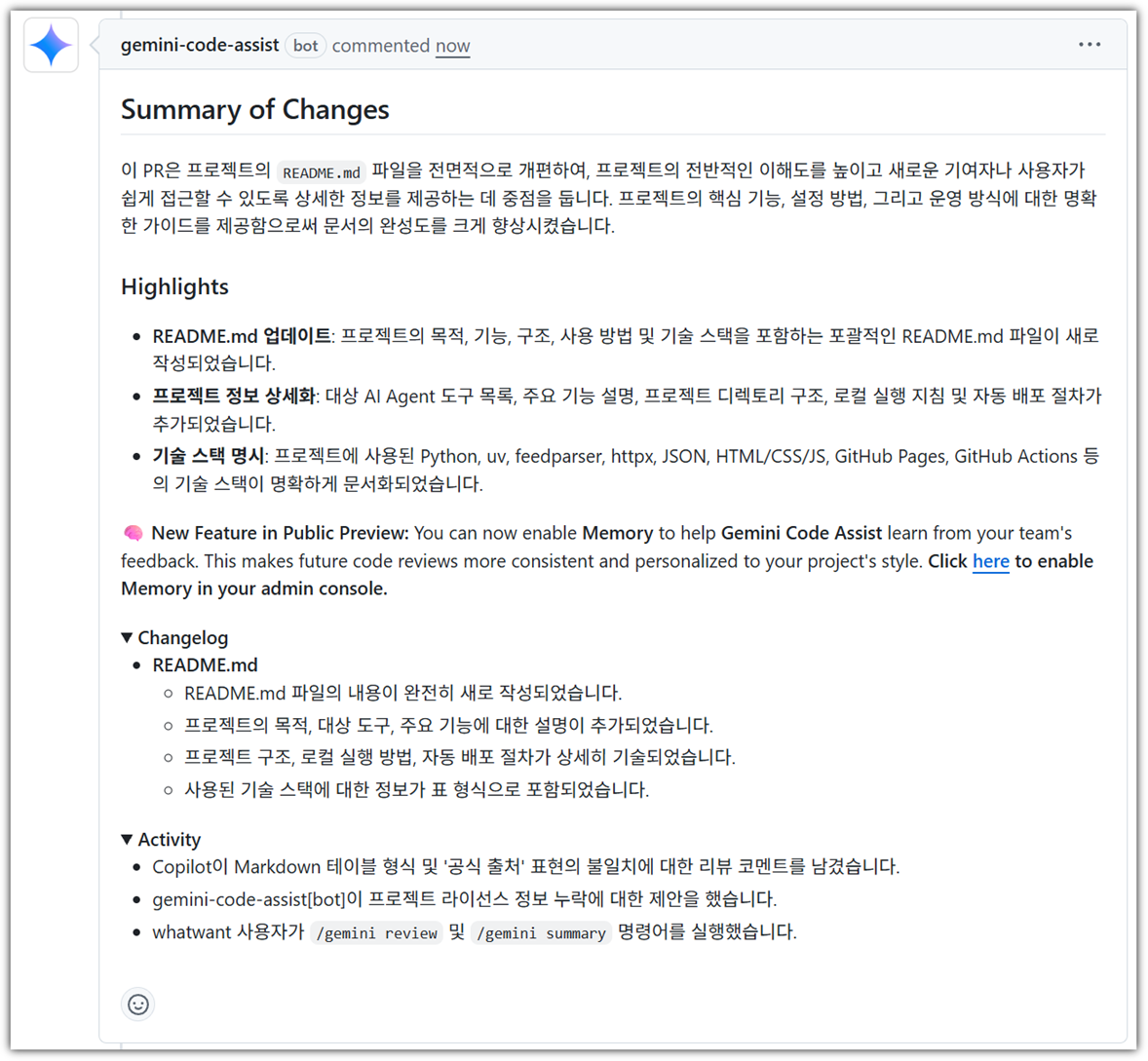
Summary는 기다림 없이 바로 이루어진다.


리소스 할당에 따라 지켜보는 이모지가 선택적으로 나오는 것일까?


코멘트 중간에 Gemini 홍보(광고? 안내? 공지?)도 들어있다.


무료인데 안쓸 이유는 없을 것 같다 !! 고고씽 !!

반응형

`구글의 위기`라고 했던 것이 얼마 안된 것 같은데,

최근에는 ChatGPT 대신 Gemini를 구독한다는 사람들이 주위에 종종 있는 것을 보면 정말 구글의 저력이란 !!!


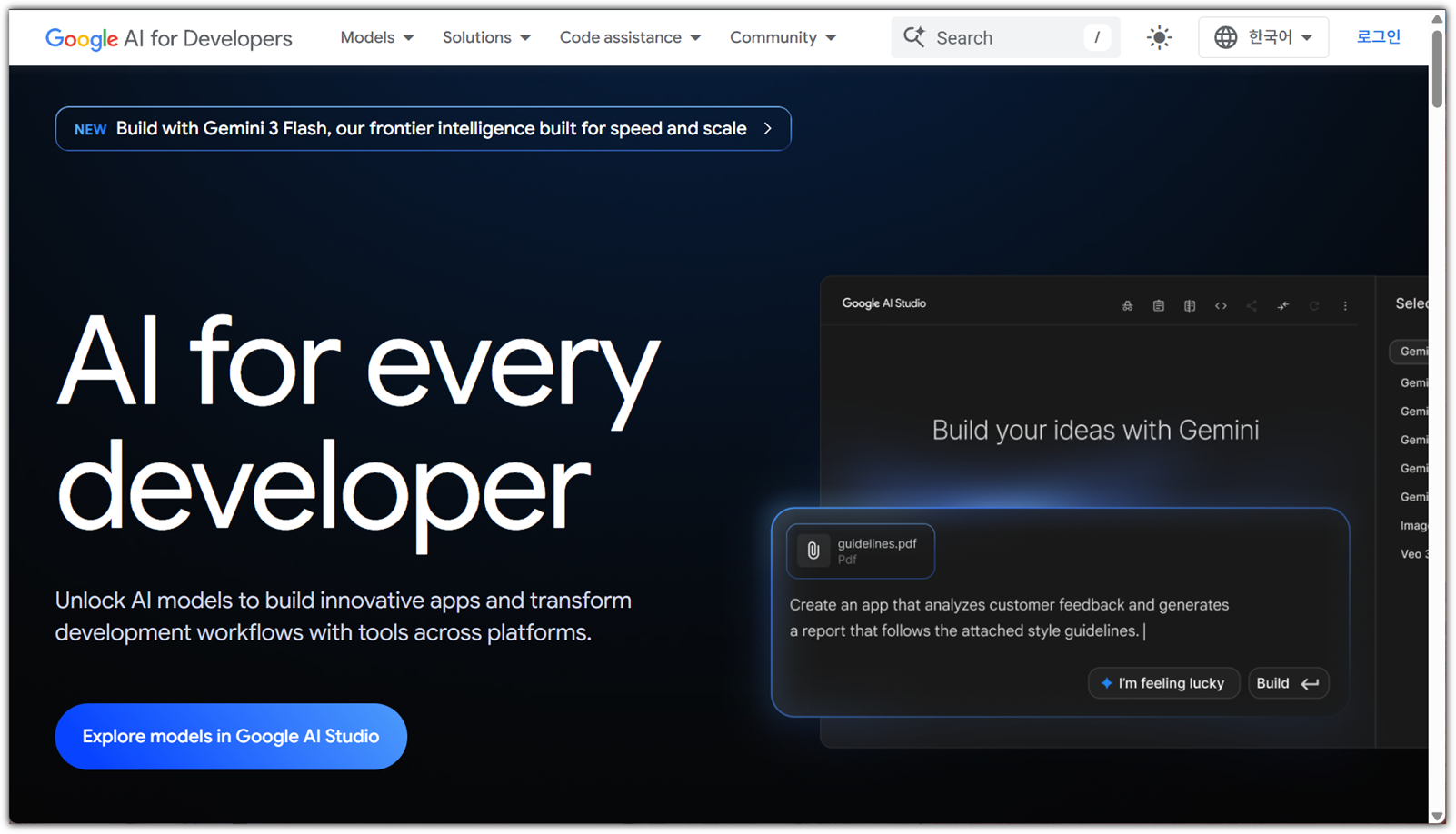
AI 개발자들을 위해서 제공해주는 통합 사이트를 방문해보자.

- https://ai.google.dev/ 


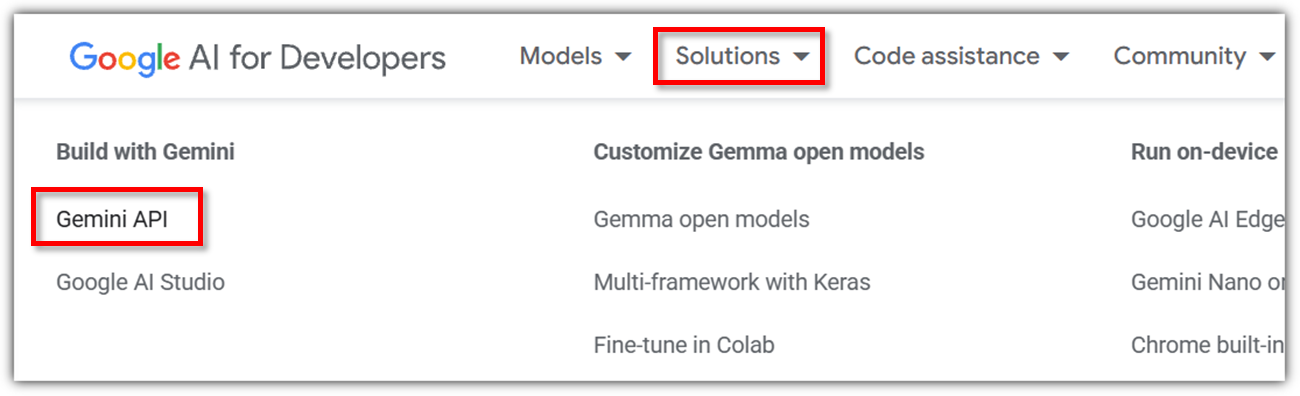
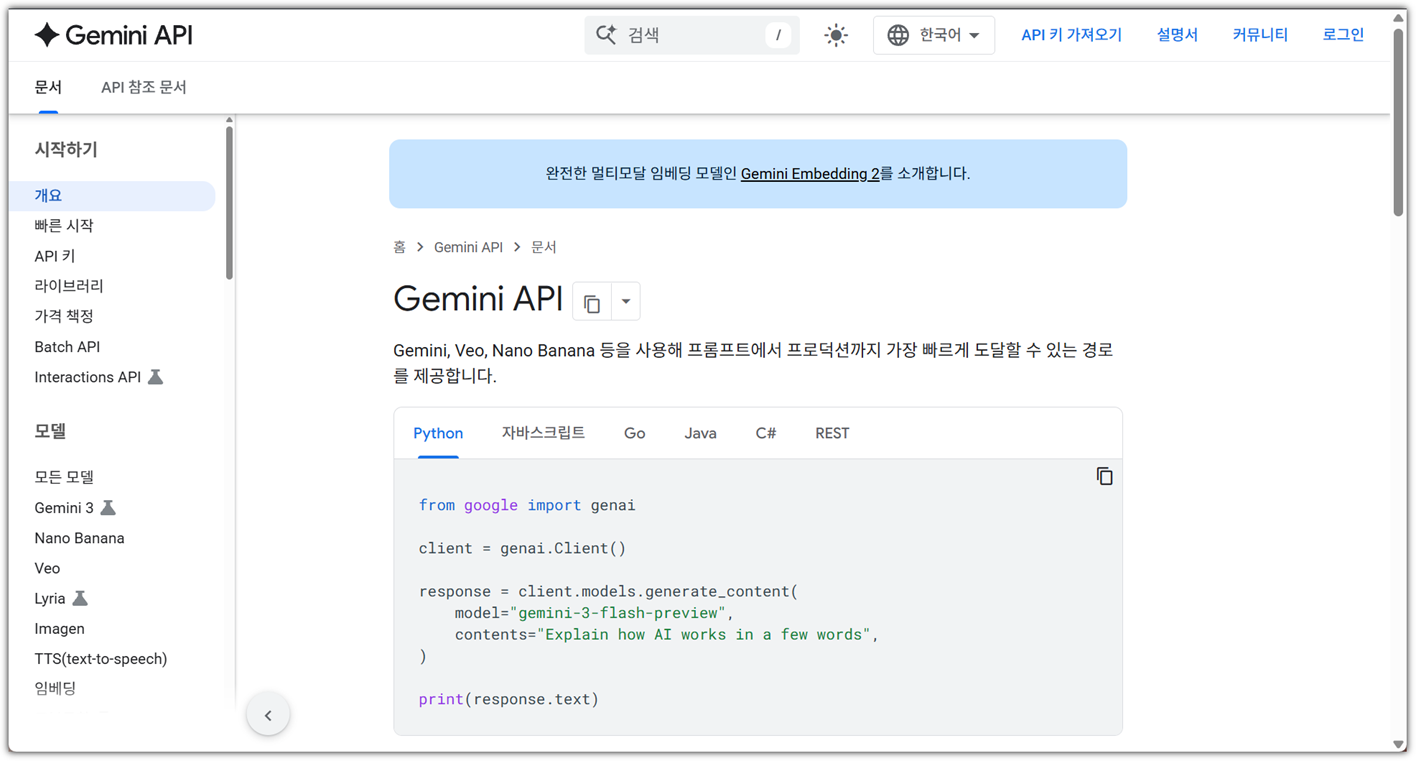
Gemini API 가이드 문서도 여기에서 살펴볼 수 있다.

https://ai.google.dev/gemini-api/docs 


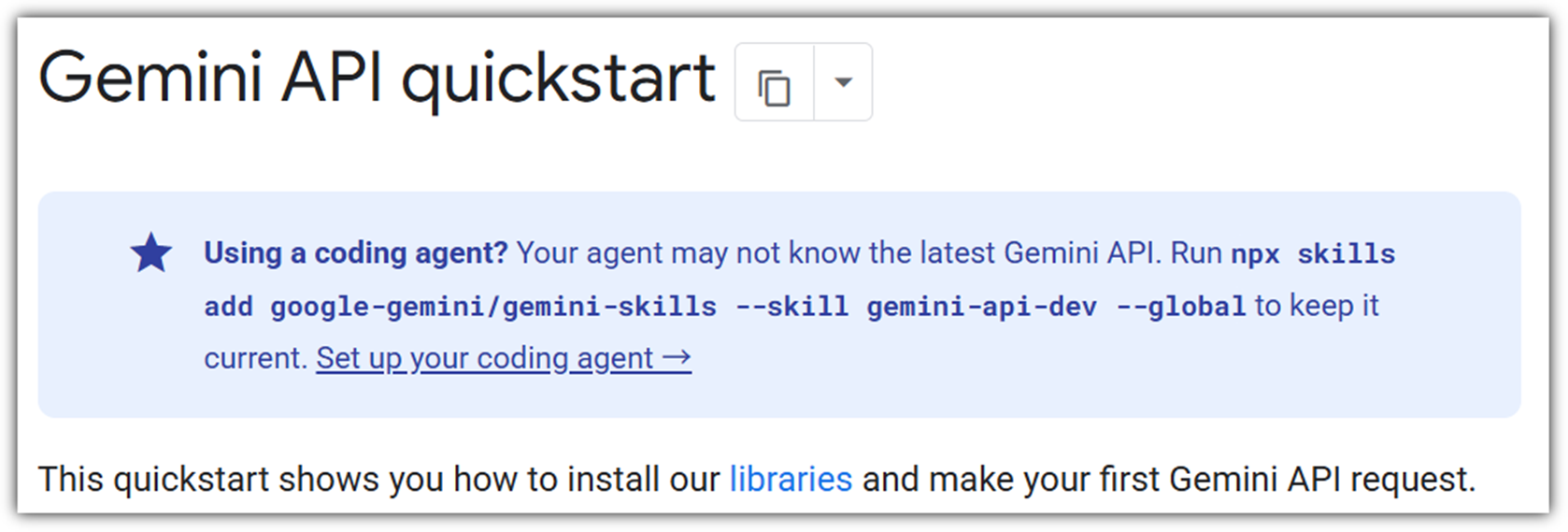
Gemini API를 사용하기 위한 방법을 빠르게 살펴보도록 하자.

- https://ai.google.dev/gemini-api/docs/quickstart 


Coding Agent의 세상이기에 Skills 설치 가이드를 친절하게 알려주고 있다.


Skills 등록하고 Coding Agent에게 알아서 하라고 해도 되겠지만,

우리는 공부하는 입장이니 훌륭한 Human Agent가 되기 위해 하나씩 공부해보자 !!


① API Key

API를 사용하겠다라고 하면 제일 먼저 떠오르는 그것 !!!

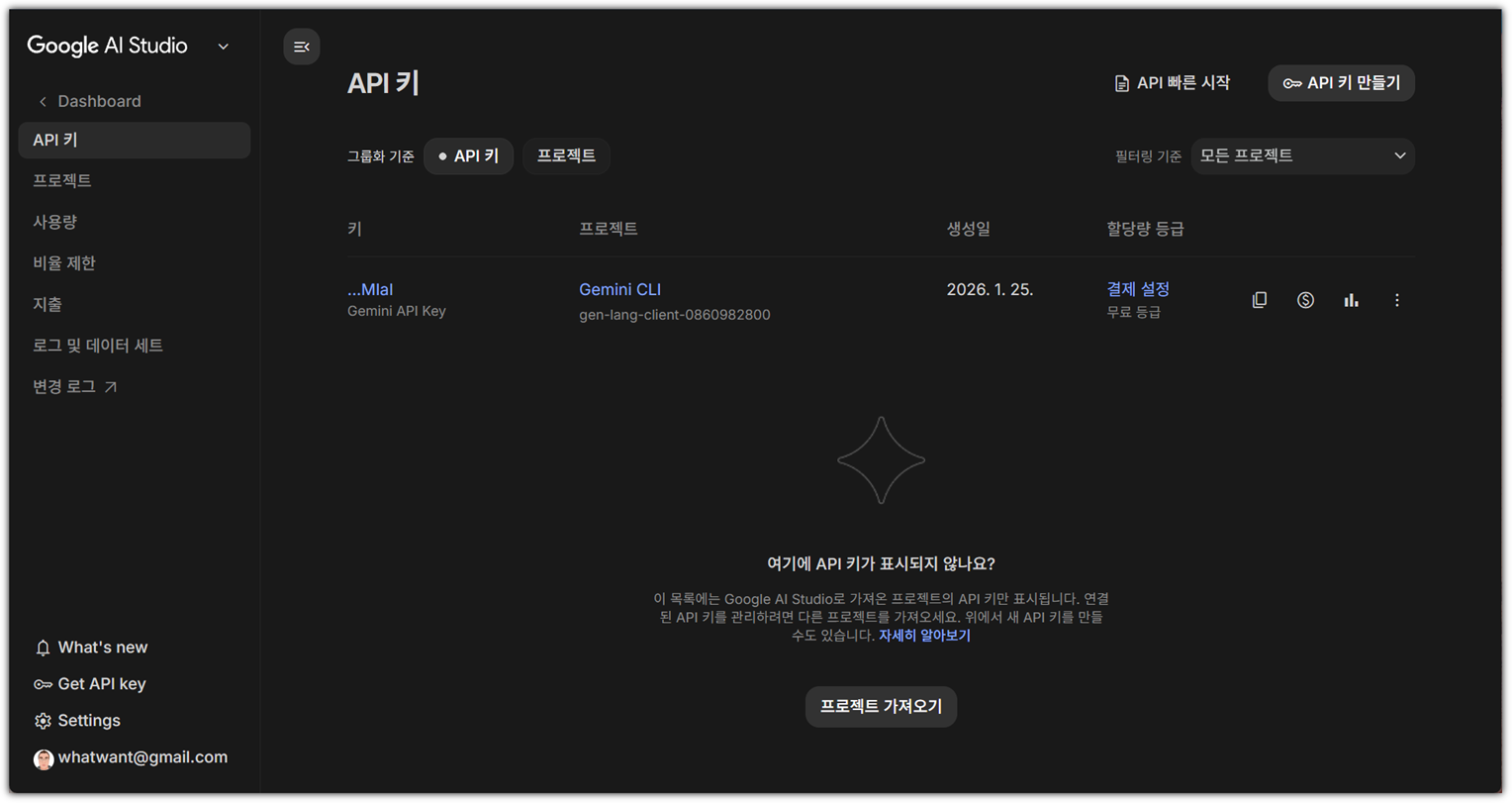
API Key를 확보해야한다.


Google AI Studio에서 Key를 받을 수 있다.

- https://aistudio.google.com/app/api-keys


예전에는 GCP 설정을 포함해서 상당히 복잡했지만,

요즘은 Google AI Studio에서 너무나 편하게 제공해주고 있다.


② GenAI SDK

Google에서는 일단 공식적으로 6개 언어를 지원해주고 있다.

https://ai.google.dev/gemini-api/docs/quickstart 


가장 대중적인, 그리고 내가 사랑하는 Python을 기준으로 살펴보겠다.


그런데, Gemini API를 사용하는 방법에 대해 구글링을 하다보면,

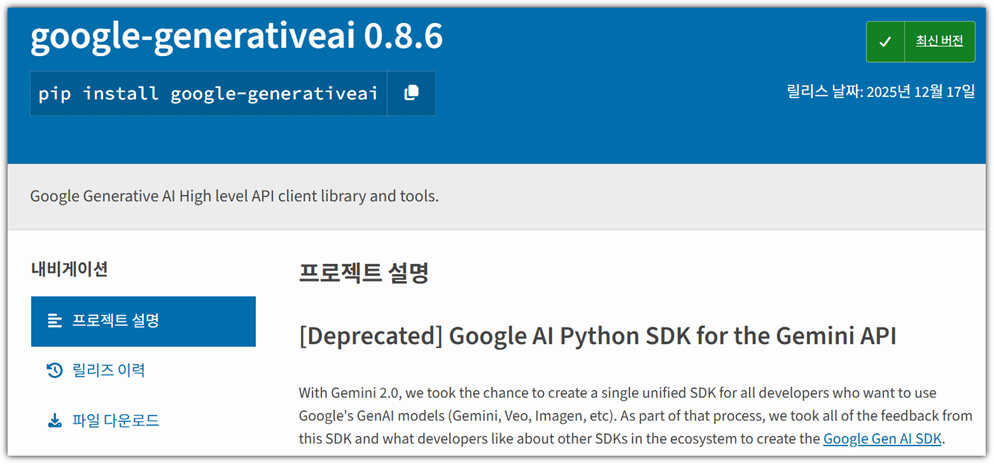
상당히 많은 블로그 포스팅 및 가이드에서 generativeai 패키지 이야기를 하고 있다.

- https://pypi.org/project/google-generativeai/


그렇다 !!

이제는 Deprecated 된 패키지이다.

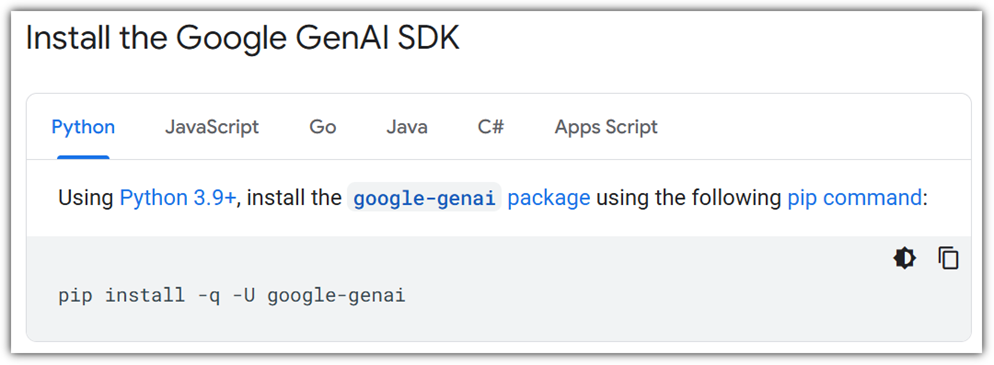
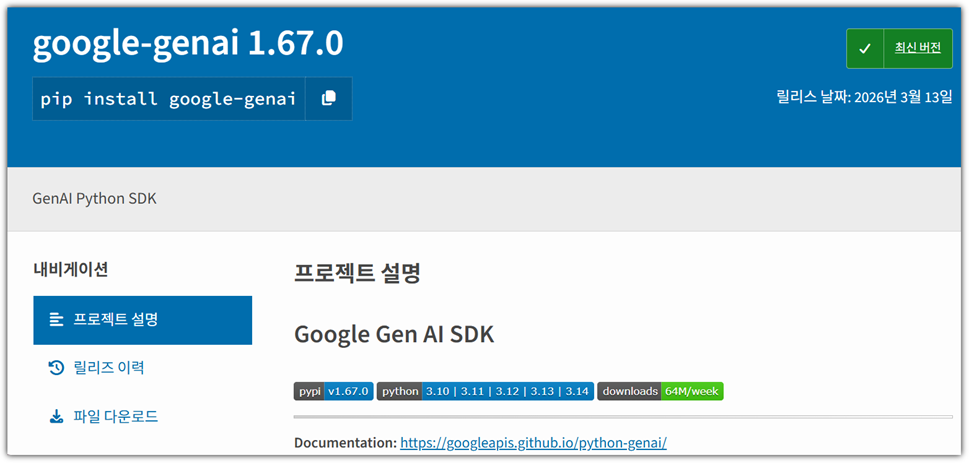
지금은 genai 패키지를 사용해야 하는 것이다.

- https://pypi.org/project/google-genai/


③ Hands-On

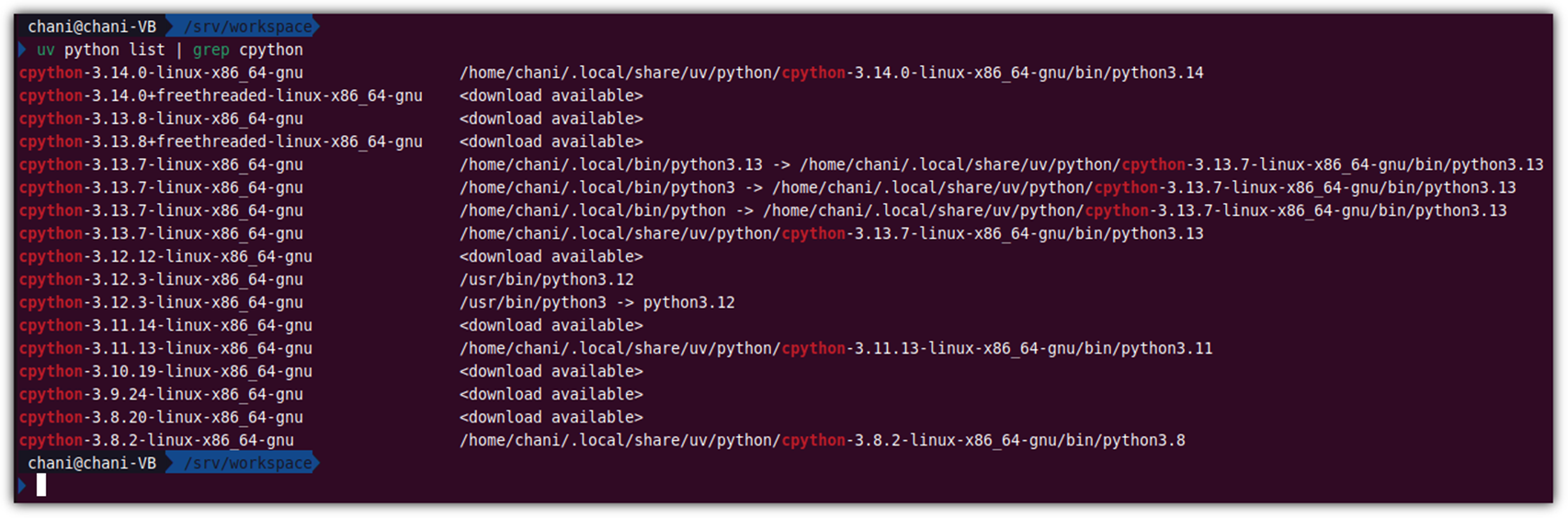
genai 패키지는 Python v3.9 이상부터 지원을 하고 있다.

개인적인 취향 + 최근 트랜드에 맞춰 uv 패키지 관리자를 사용하는 것을 기준으로 실습해보도록 하겠다.


> uv python list | grep cpython
 

> uv init {project} --python 3.12
> cd {project}


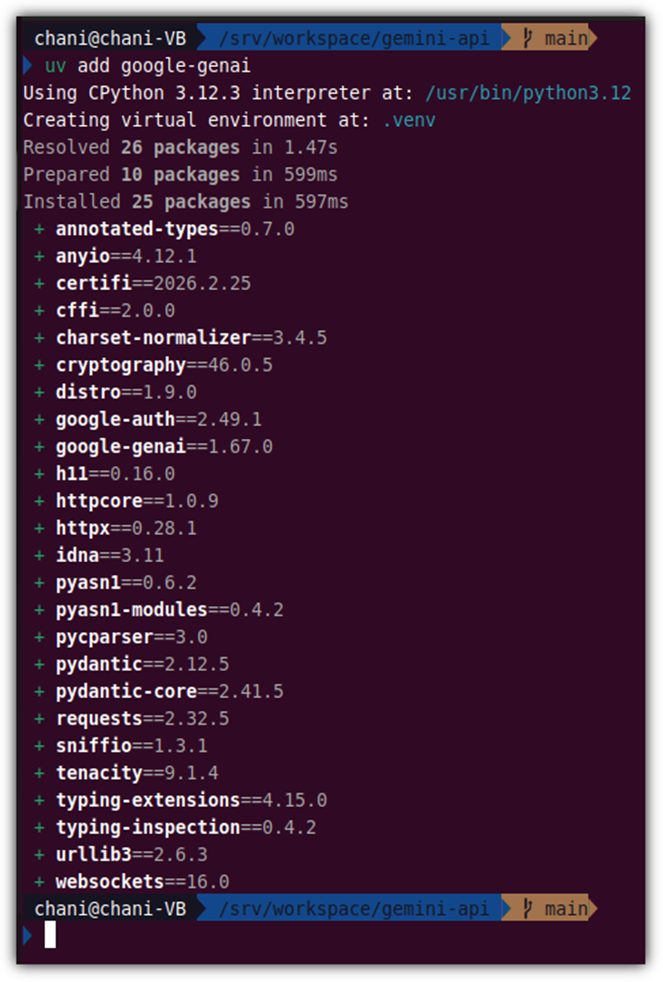
genai 패키지 설치만 하면 된다.


> uv add google-genai


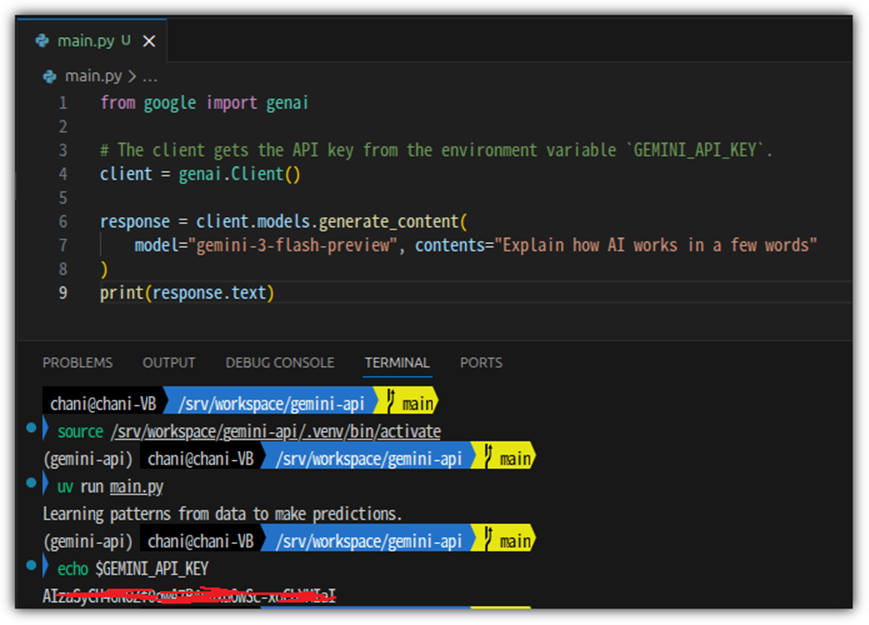
환경변수로 Key값 설정 후 가이드에 있는 샘플코드를 돌려보면 잘 되는 것을 확인할 수 있다.


간단하게 살펴보았다 !!

반응형

"한빛미디어 서평단 <나는리뷰어다> 활동을 위해서 책을 협찬 받아 작성된 서평입니다."


정말 고맙게도 2026년 서평단에 또 선발되었다. `한빛미디어` 정말 사랑해요 !!! 😍

하지만, 개인적으로 조금 아쉬운 점은 올해 부터는 종이책이 아니라 전자책(이북)으로 책을 제공받는다.

쌓여가는 책들을 바라보는 것이 나의 행복이었는데 ... 😥

그래도 우수리뷰어로 3번 선발되면 종이책을 받을 수 있다니까, 열심히 해봐야겠다 !!! 😁


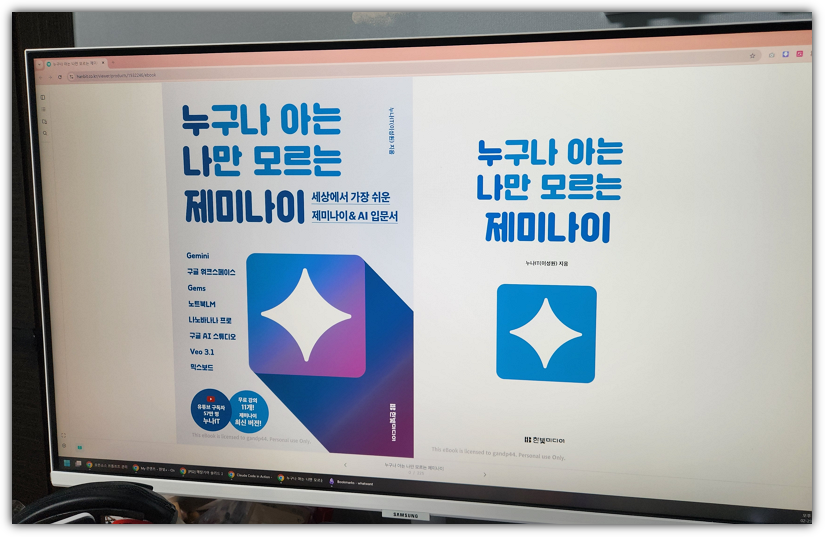
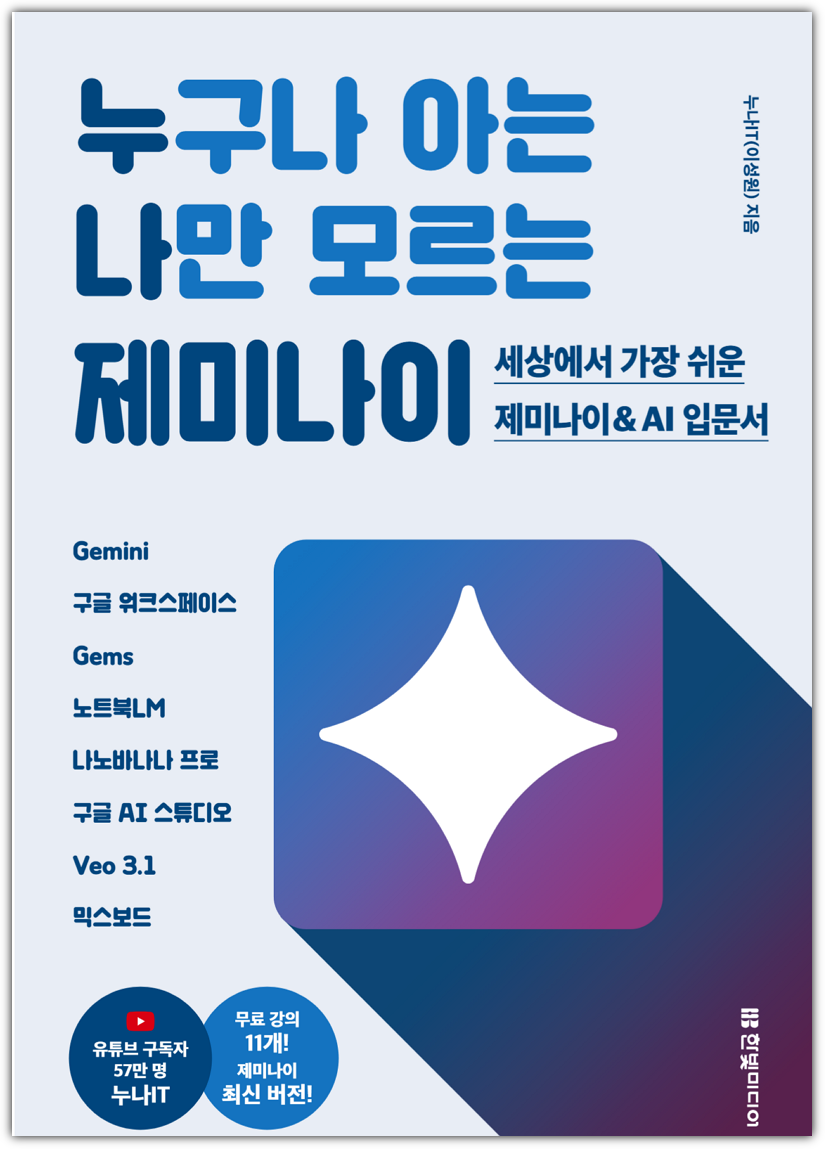
이번에 살펴볼 책은 "누구나 아는 나만 모르는 제미나이" 이다.

이북이다보니 모니터 화면으로 책 표지를 찍어어야 했다 😅


사실 책 표지가 개인적인 취향이 아니었지만(좀 더 예쁘게 만들어주시지 😋),

간만에 정말 보기 편한 내 입맛에 딱 맞는 책이었다. 그런데 !!!


이 책이 가장 마음에 드는 이유가 설마, 내 나이가 ... 내 나이가 ... 이런 ... 흑 ... 흑 ... 😥


그렇지만, 이 부분을 보고 오해를 하면 안된다 !!!

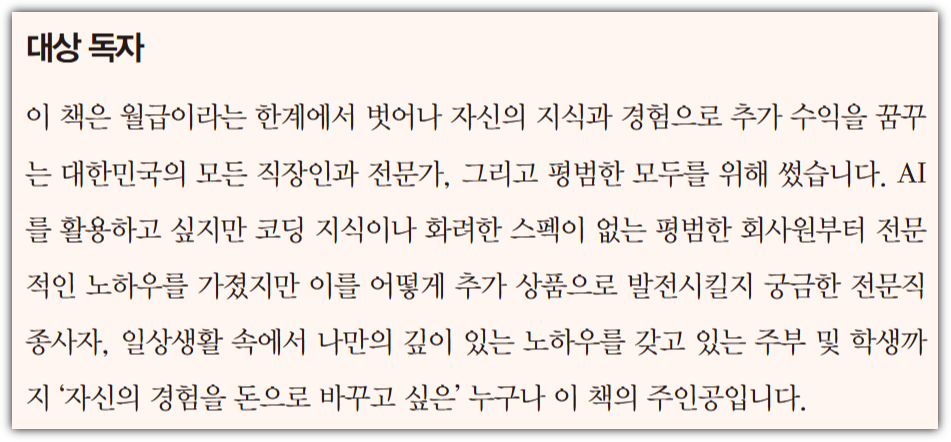
큰 부담없이 편하게 볼 수 있는 접근성이 좋은 책이라는 이야기이지, 나이든 사람만을 위한 책이라는 말이 아니다 !!!


책 제목 부분을 잘 살펴보면 보일텐데 "누", "나"라는 부분이 부각되어 있다.

이 책의 저자가 바로 57만 구독자를 갖고 있는 유튜버 "누나IT" 이다. 나도 오며 가며 여러번 봤던 컨텐츠의 주인공이라니...


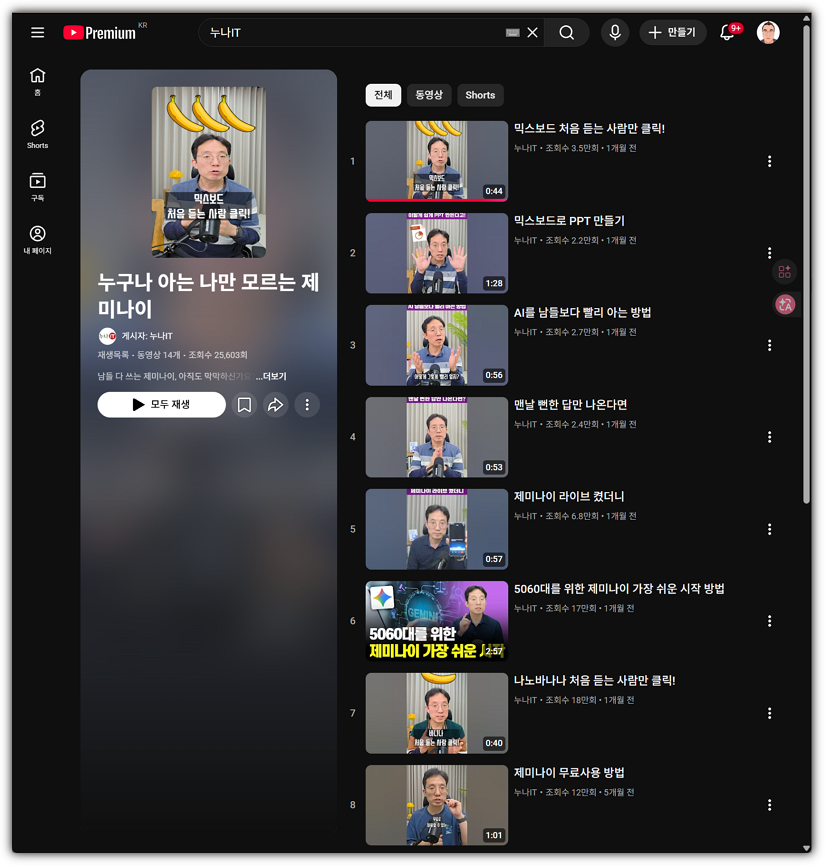
IT유투버이니만큼 이 책과 관련해서도 컨텐츠를 제공해주고 있다.

  - https://www.youtube.com/playlist?list=PLBkBo__arIECXOtt1EK7NkzZ7Ga9aQvQn


그런데, 사람들에 따라서 "어?! 나는 ChatGPT 쓰니까 굳이 제미나이까지 살펴봐야 하나?"라는 식으로 생각할 수도 있다.

제미나이 외에도 ChatGPT를 비롯해서 Claude라던지, Perplexity라던지 다른 AI 도구들을 많이 사용할테니 말이다.


하지만, 제미나이는 무려 우리 구글님이 제공해주는 도구이다.

다른 도구들을 사용하더라도 편하게 접근할 수 있도록 무료 등급으로도 큰 불편함 없이 사용할 수 있고,

유튜브, 캘린더, 지메일 등의 온갖 구글 생태계에 있는 도구들과의 연계성이 정말 훌륭하기에 사용할만한 가치가 있다.


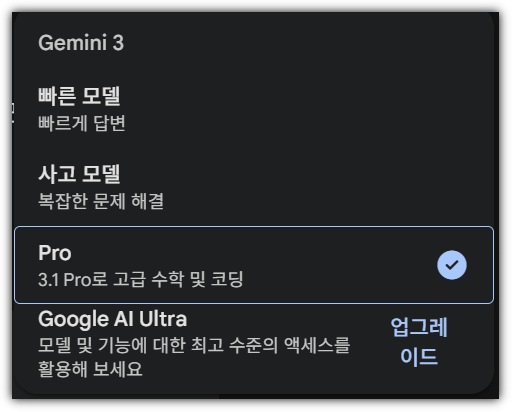
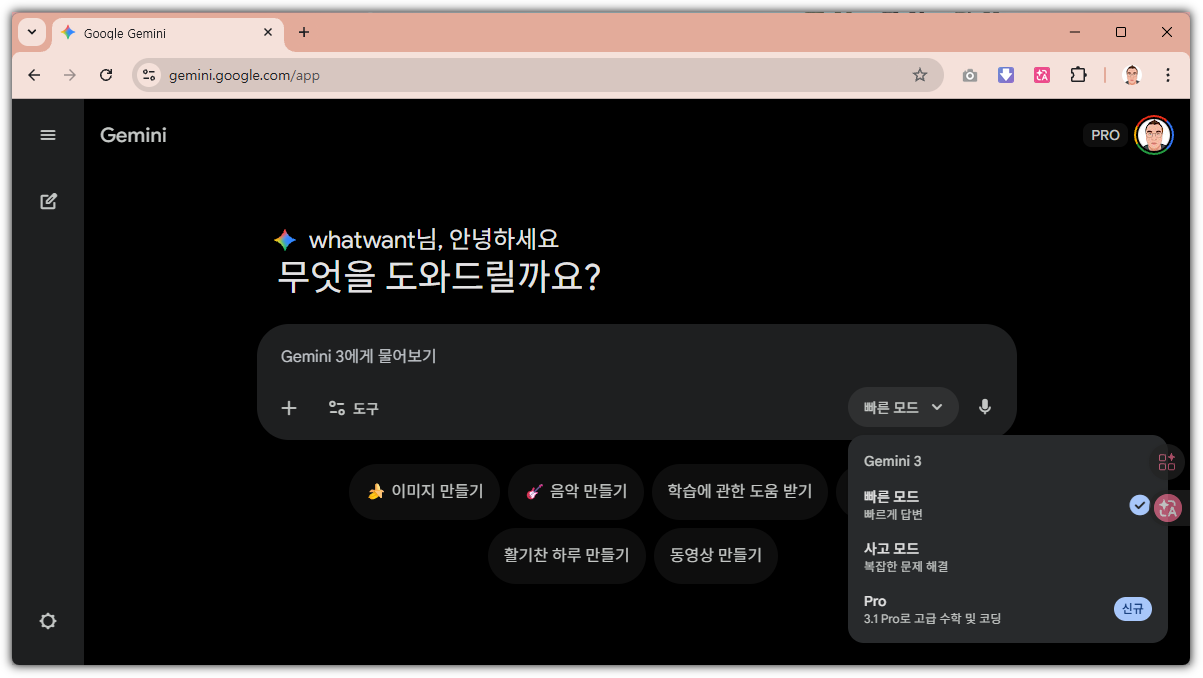
사실 나는 이미 구글을 PRO 등급으로 사용하고 있다.

하지만, 그냥 대화방 수준으로만 사용하고 있을 뿐이었다.


이 책을 보면서 배운 것이 정말 많은데,

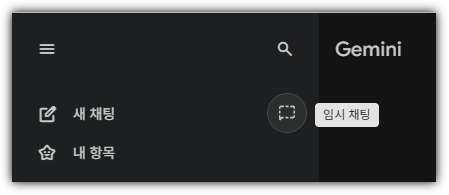
만날 보면서도 이게 뭔지 몰랐던 ... `임시 채팅` 버튼을 이번에 처음 알게 되었다.

민감한 정보를 다룰 때, 학습에 사용되지 않으면서 자동으로 삭제되는 채팅 세션이란다.


그렇다. 사람은 배워야 한다. 🙄 (매뉴얼을 무시하면 안된다. 차근 차근 배워야 한다!)


다만, 이 책을 보면서 책이 나온지 얼마 되지 않았는데 벌써 UI가 달라져 버려서 마음이 아팠다.

AI 세계는 정말 너무 빨리 변한다. 쫒아가기에 버겁다.


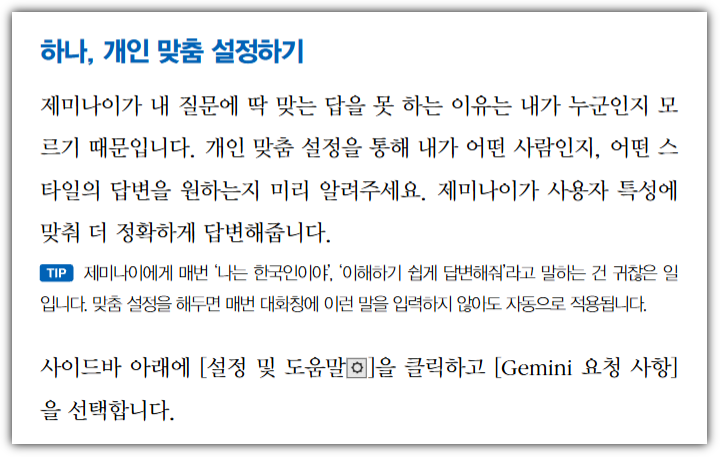
책에서는 이렇게 안내를 해주셨다.


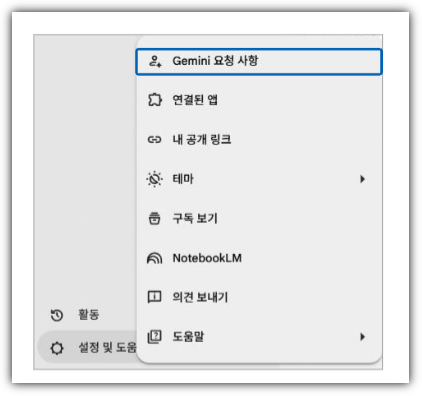
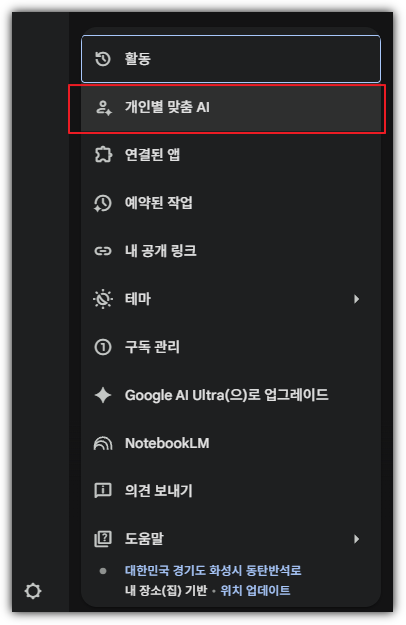
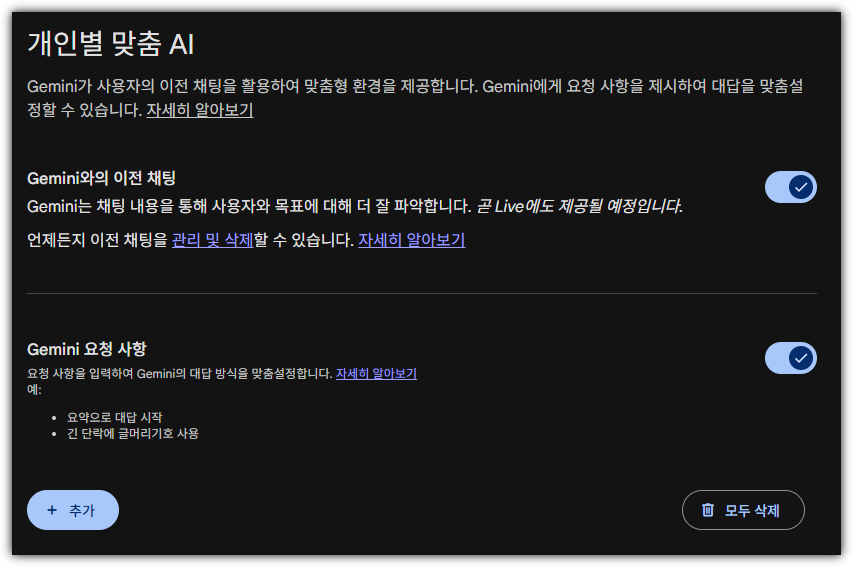
그런데, 실제 따라해보려 했더니 메뉴 위치가 바뀐 것이다.


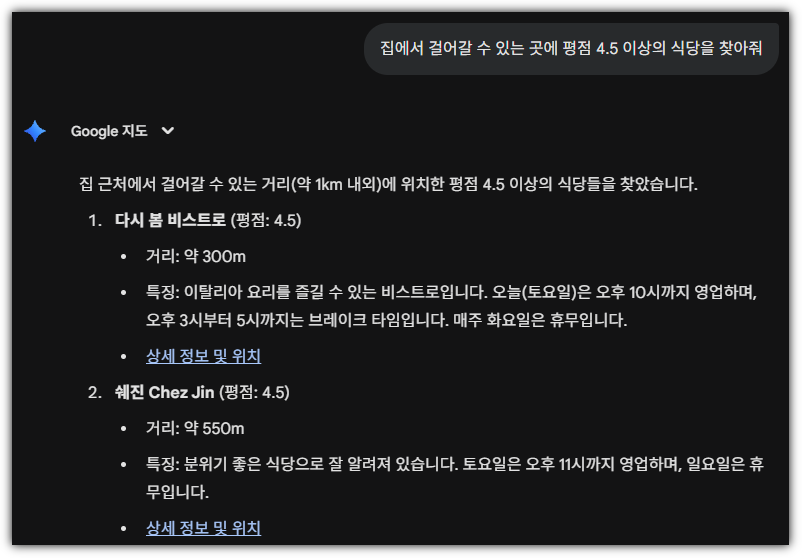
그리고, 책에서 `Google Maps` 연결해서 "평점 4.5 이상 설렁탕 맛집 추천"을 할 수 있다고 해서

오늘 점심 먹을 식당을 찾아보려고 했는데,


안타깝게도 요즘 Google과 우리나라 지도 반출 문제로 시끄럽더니,

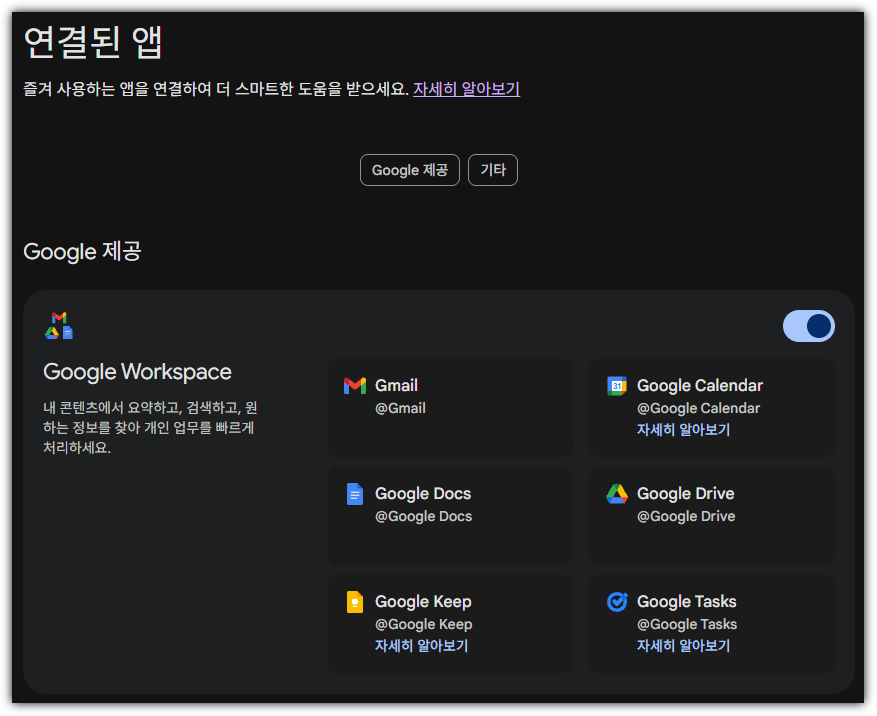
연결된 앱에서 `Google Maps` 항목을 찾을 수가 없었다.


어?! 그런데, 딱히 앱을 연결하지 않아도 된다 !!!

그냥 채팅창에서 프롬프트를 넣으니 그냥 된다.


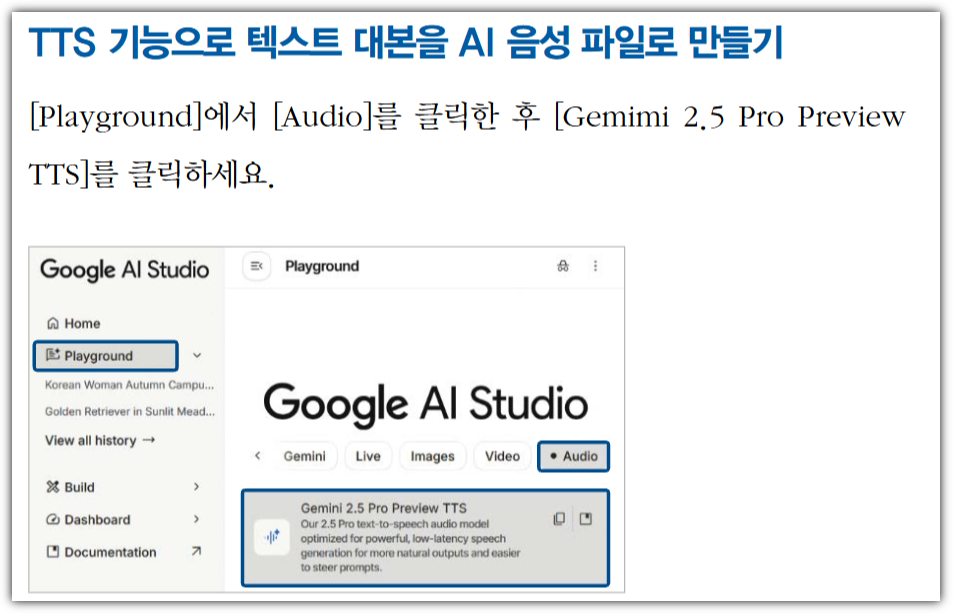
그리고, AI Studio에서도 UI가 좀 바뀌었다.

Playground를 클릭하고 바로 Audio를 선택하면 된다고 나와있지만,


지금의 AI Studio에서는 오른쪽에 보이는 모델 부분을 클릭해야 한다.


그러면 Audio 관련 모델을 선택할 수 있도록 나온다.


이렇게 변경된 부분들이 있다고 해서 책의 가치가 떨어지는 것은 절대 아니다.


메뉴의 위치나 사용법이 약간 바뀌었을 뿐이지,

Gemini, Veo, AI Studio, Mix Board 등의 여러 구글 AI 도구들을 이용해서

무엇을 할 수 있고 어떻게 해야하는지에 대한 부분은 여전히 유효하면서 유용하다.


거의 매뉴얼 수준으로 Gemini의 각 기능을 설명해주고

보면서 그냥 그대로 따라하면 되는 수준으로 사용법을 설명해주고

유튜브 영상을 통해 보충 수업까지 해주는 정말 편하게 공부할 수 있는 훌륭한 책이다.


Gemini에 대해서 대화방처럼만 사용해본 사람들이라면

그리고 Google 생태계에 있는 도구나 서비스들을 사용하고 있는 사람이라면

이 책을 통해서 AI를 이용해 얼마나 편해질 수 있는지, 역량향상을 할 수 있는지 경험해보기 바란다.

반응형

+ Recent posts