업무 효율화의 기본은 `자동화(automation)`이다.
S/W개발 과정에서의 자동화 요소는 자로 `빌드 자동화(Build Automation)`이고,
DevOps 관점에서 자주 언급되는 `CI(Continuous Integration)`라는 단어를
한글로 번역하면 `지속적 통합`이고, 이 역시 빌드와 관련이 되어있다.
그렇다보니 GitHub에서 제공하는 Actions를 `빌드 도구`라고만 생각하는 경우가 많다.
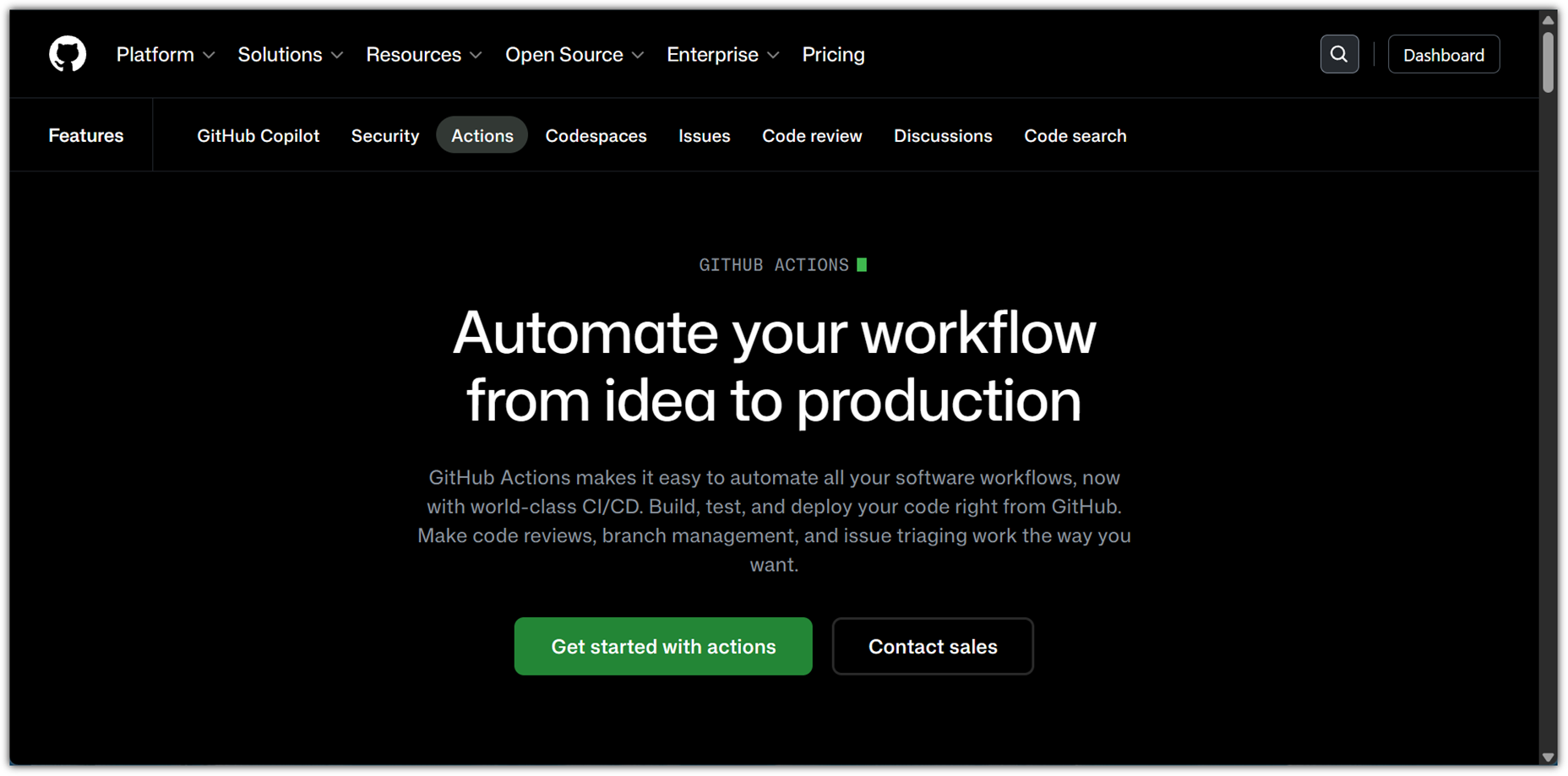
하지만, 사실 Actions는 빌드보다 훨씬 더 큰 의미의 `자동화 도구`이다!
- https://github.com/features/actions
최근 AI Agent 만능 시대가 된 김에
이를 이용해서 뭔가 만들어보려고 하다가 GitHub-Actions를 이용해 자동화 도구를 만들어보자고 생각하게 되었다.
그래서, 기본부터 하나씩 확인해보려고 ... ^^
빠르게 변화하는 세상에서 가장 믿을만한 것은 공식 문서이다 !!!
- https://docs.github.com/en/actions

여기에서는 `Quickstart for GitHub Actions`를 통해 빠르게 맛보기를 해보도록 하겠다.
공식 문서를 바탕으로 내 입맛대로 적당히 변형해서 살펴보겠다.
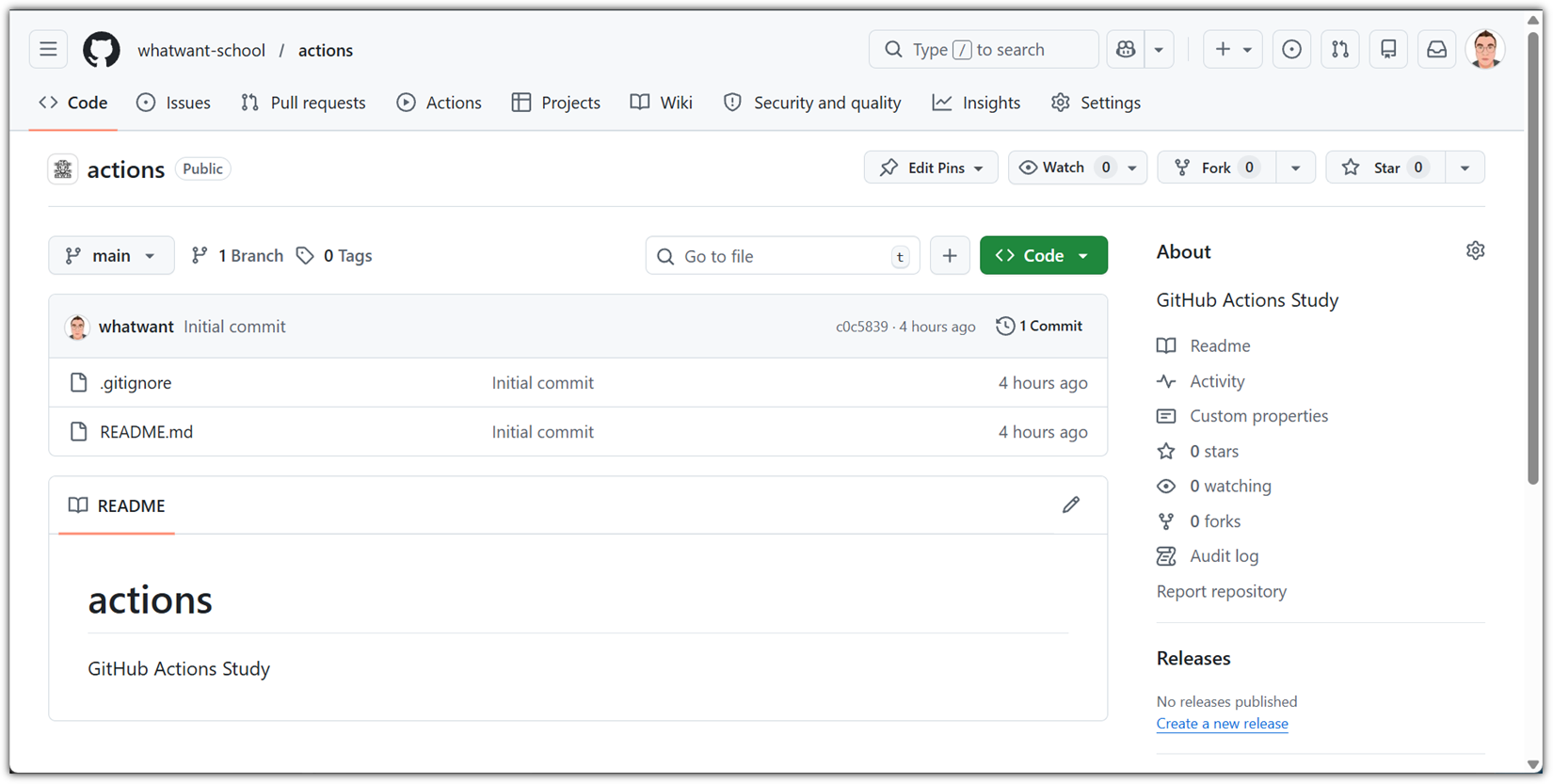
① 실습 저장소 만들기
Actions 실습을 하기 위한 저장소를 하나 준비하자.
GitHub-Actions 사용을 위해서는 public으로 설정해주어야 한다(그래야 Free runner 사용 가능!).
② 작업 공간(workspace) 준비
개인적인 취향으로 S/W개발 공부는 언제나 Ubuntu 환경에서 하고 있다.
여러분은 여러분 나름대로의 환경에서 진행해도 좋다.
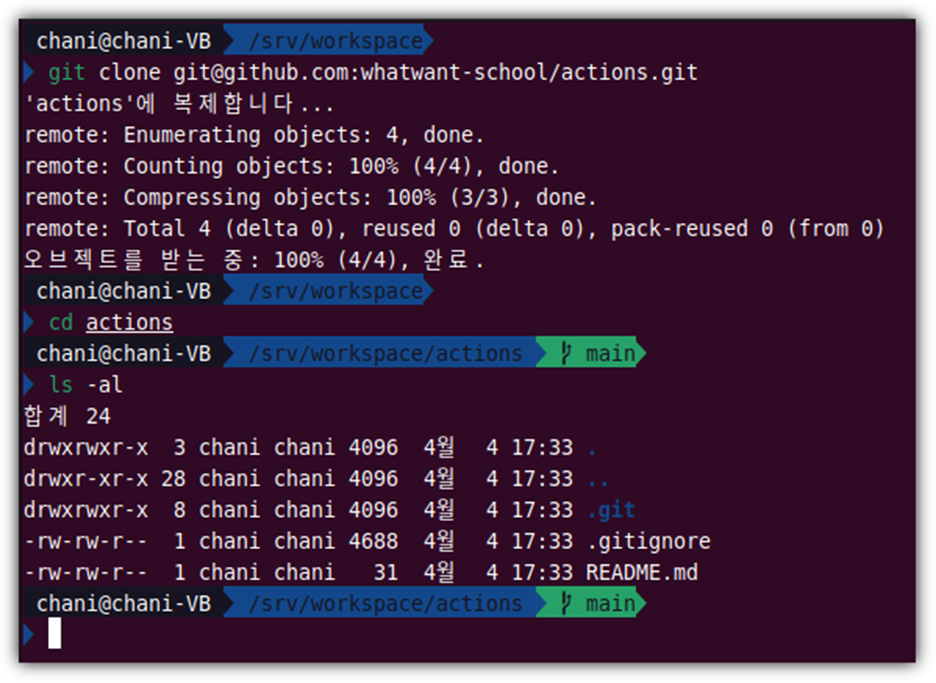
③ workflow yaml 파일 작성
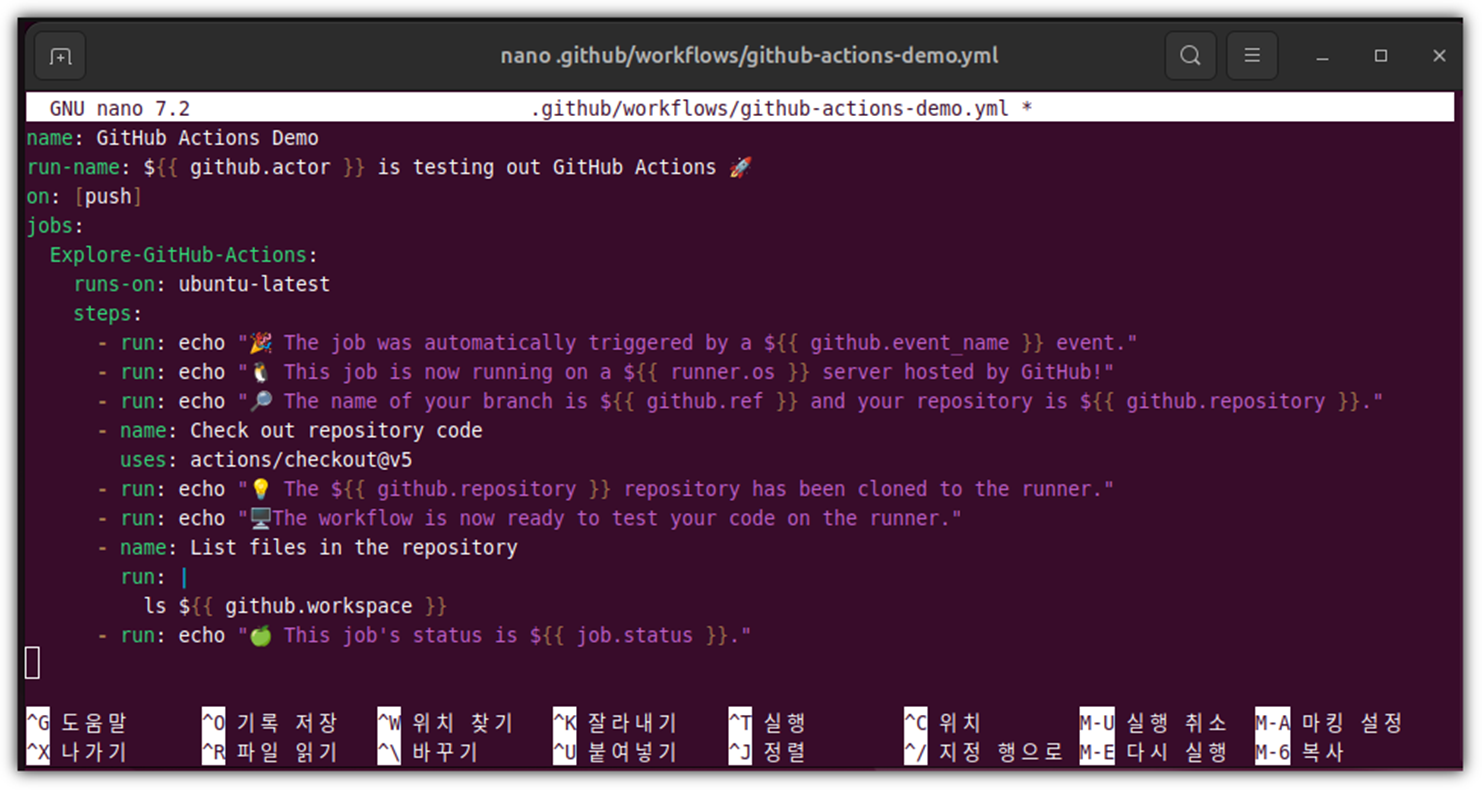
공식 가이드에 있는 workflow yaml 파일을 그냥 일단 반영해보자.
- https://docs.github.com/ko/actions/get-started/quickstart
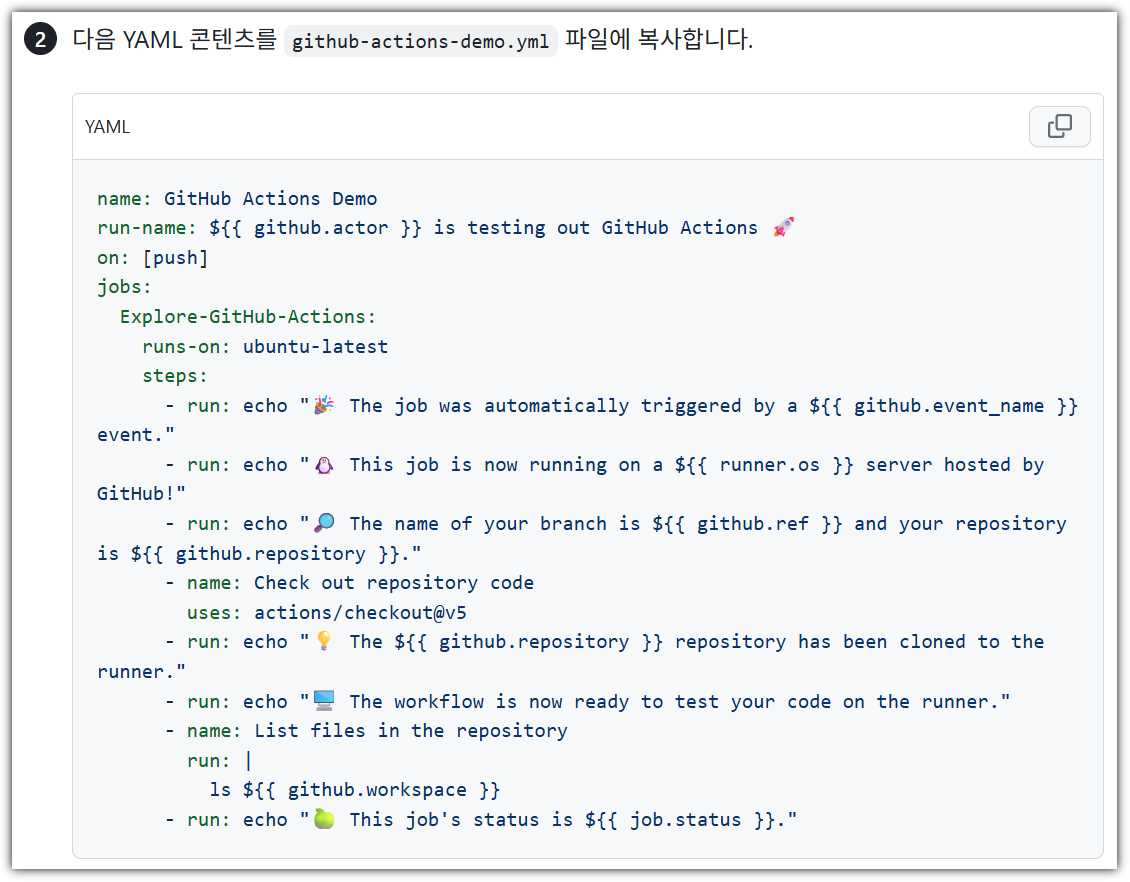
Actions workflow yaml 파일은 `.github/workflows`라는 디렉토리 밑에 위치해야 한다.
yaml 파일 이름은 확장자만 지키면 되고 자유롭게 해도 된다.
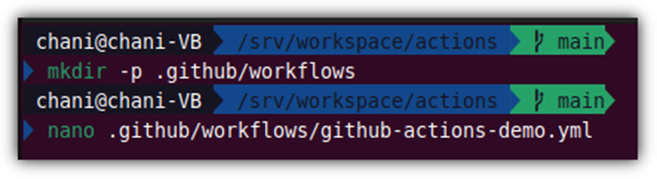
개인적인 취향으로 nano 에디터를 사용했다. (여러분은 여러분의 취향대로 ^^)
④ commit & push
지금은 고민할 때가 아니다 😁.
일단 commit, push 해버리자.
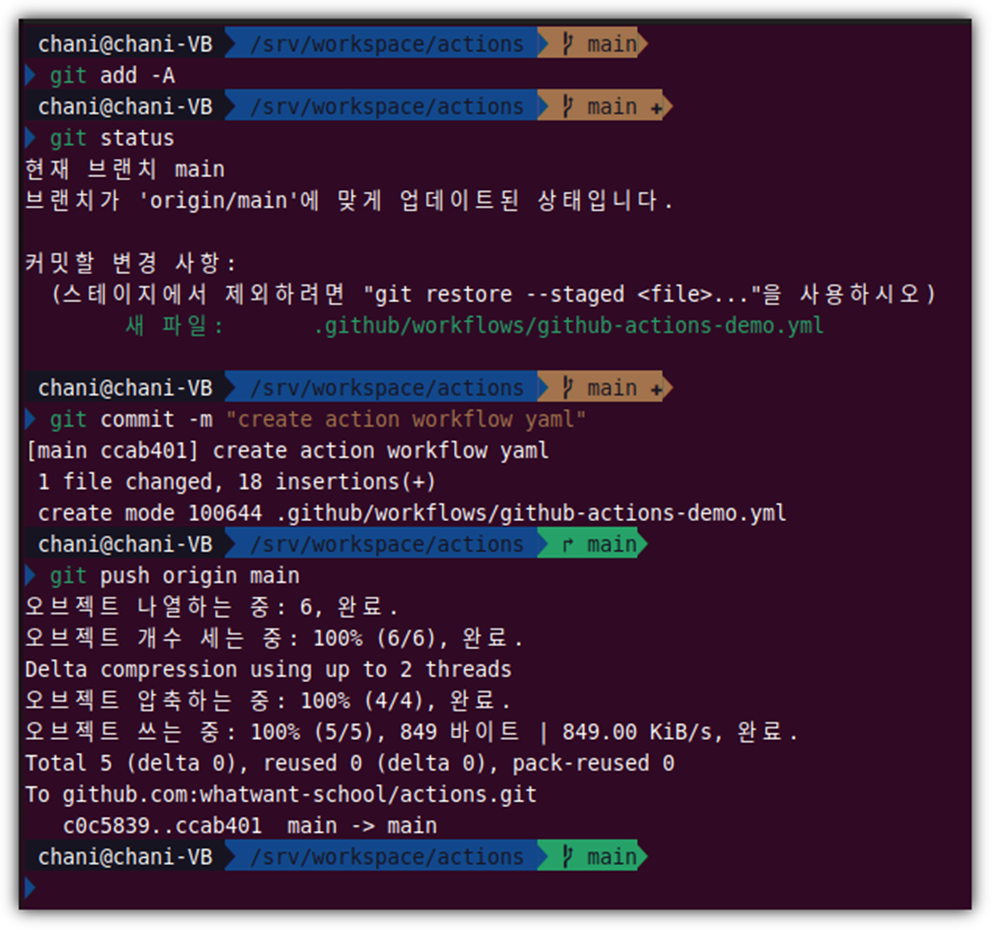
GitHub에 가서 잘 반영되었는지 확인해보자.

⑤ Actions 메뉴
놀랍게도 이렇게만 했는데도, 벌써 Actions가 실행되었다.
`Actions` 메뉴를 클릭하면 보안다 !!!
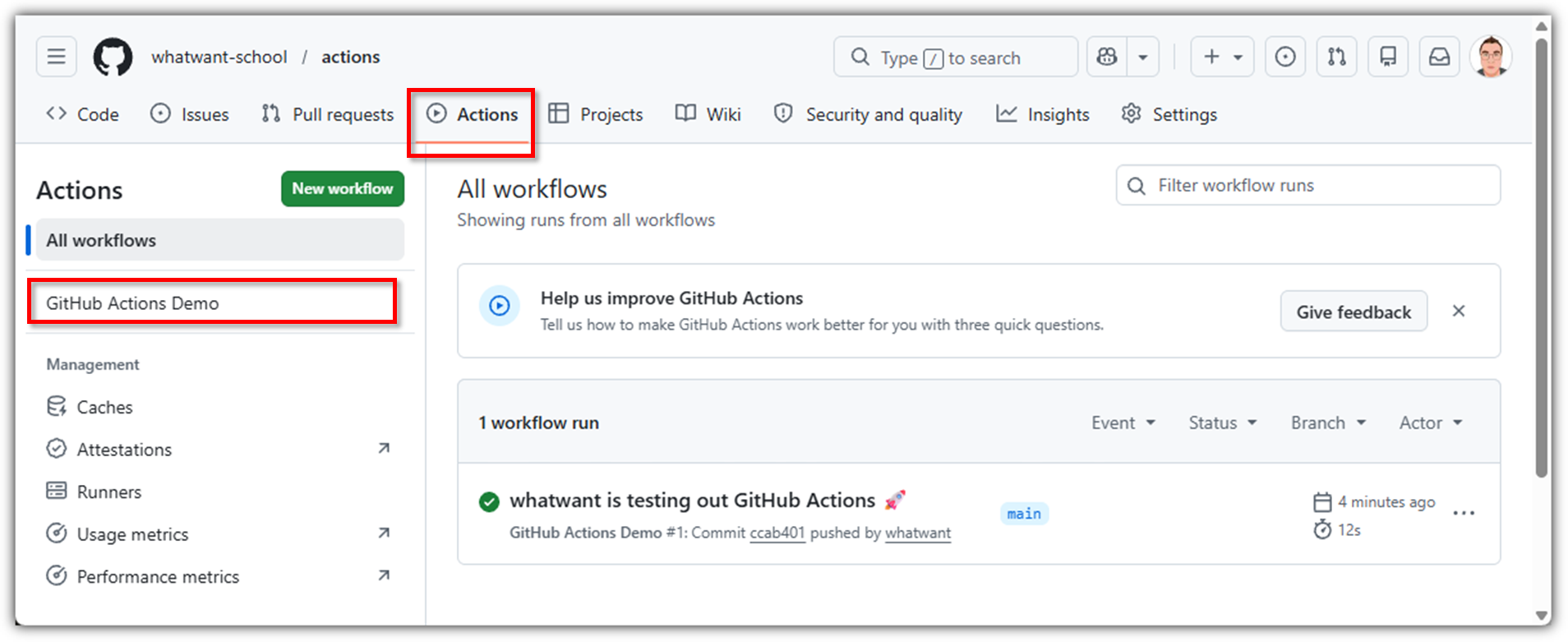
⑥ 실행 내역 확인
어떻게 실행되었는지 내역을 확인하고 싶으면 해당 부분을 클릭해주면 된다.
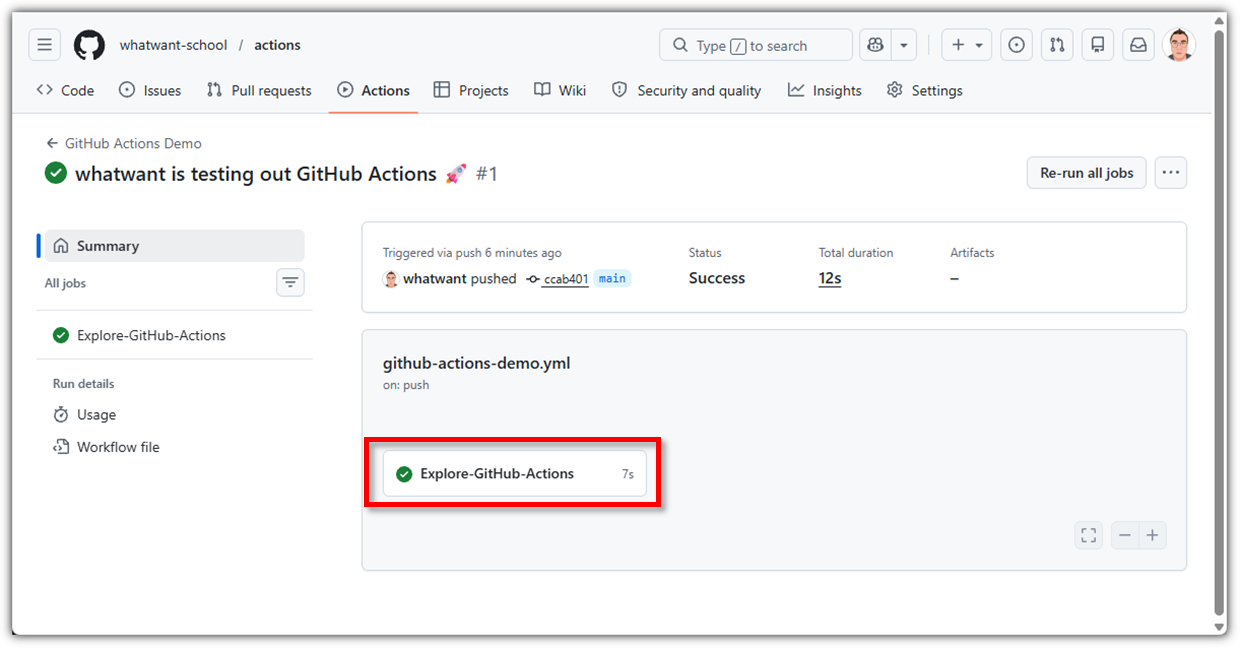
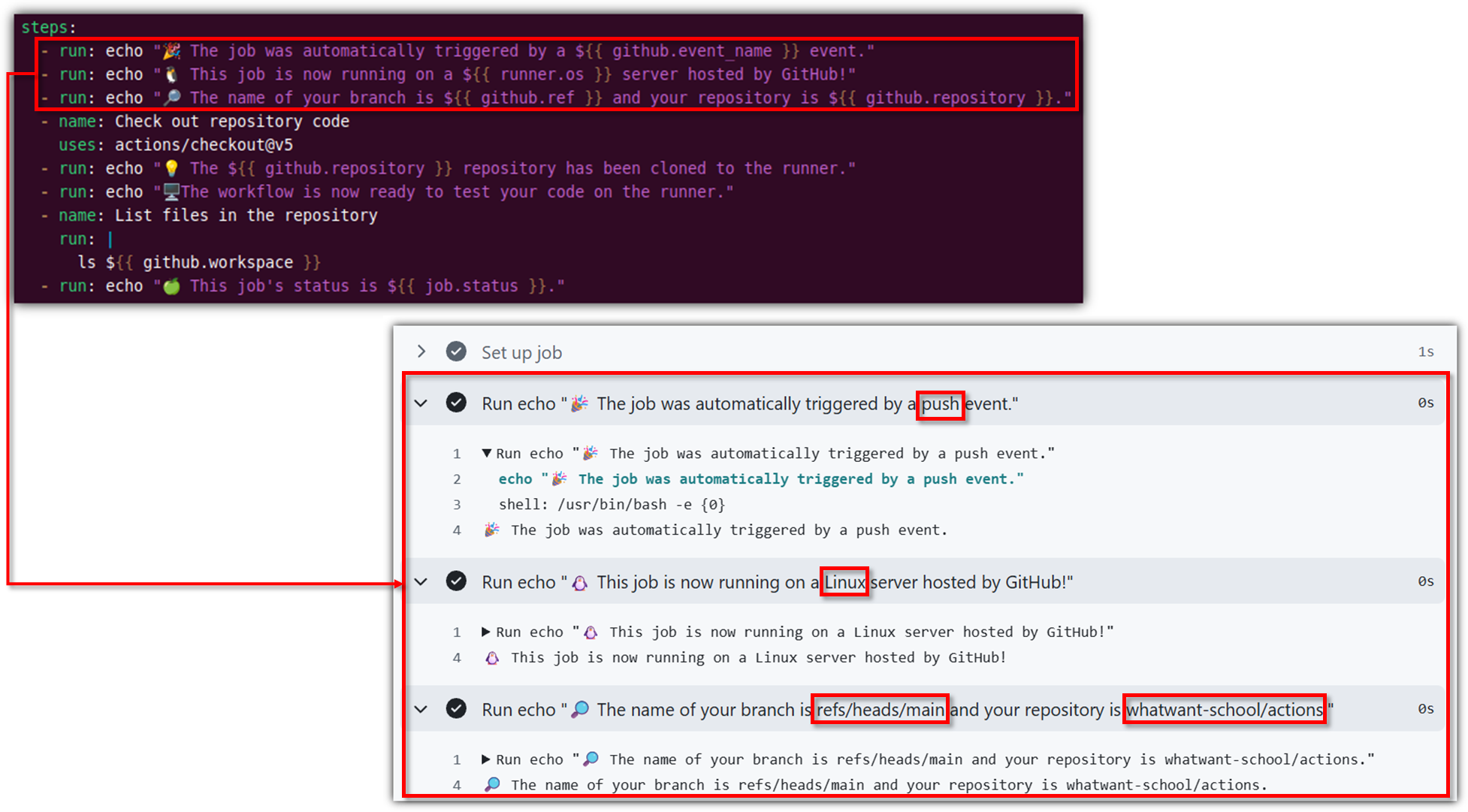
YAML 파일에 작성한 내용이 하나 하나 잘 실행된 것을 볼 수 있다.
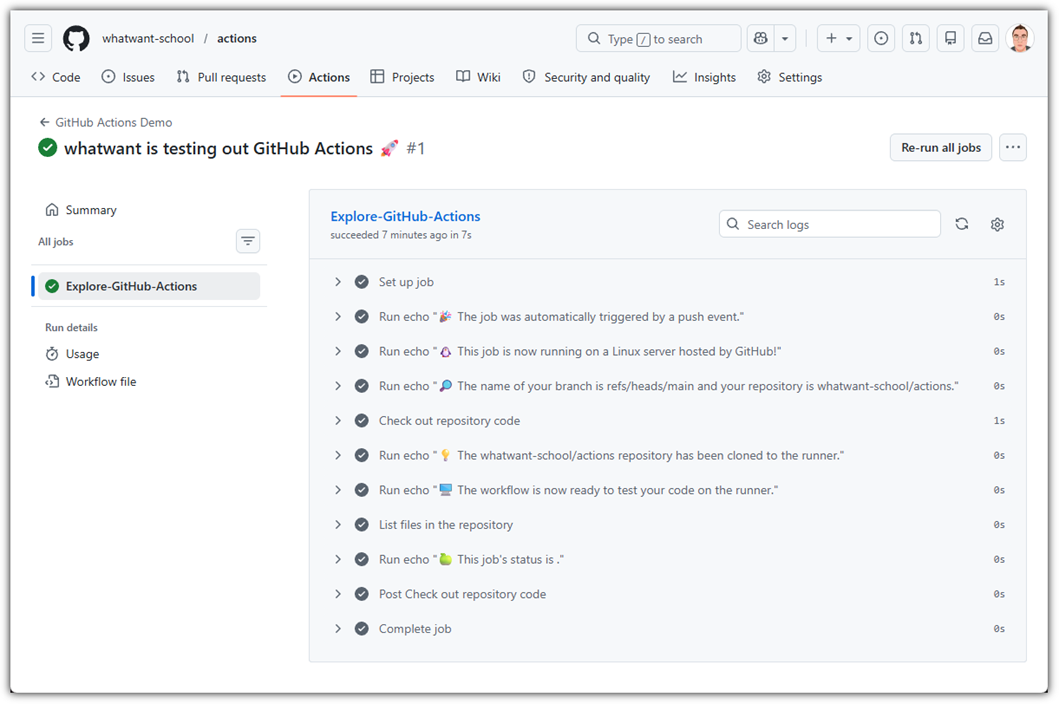
여기까지가 실습 내용이고,
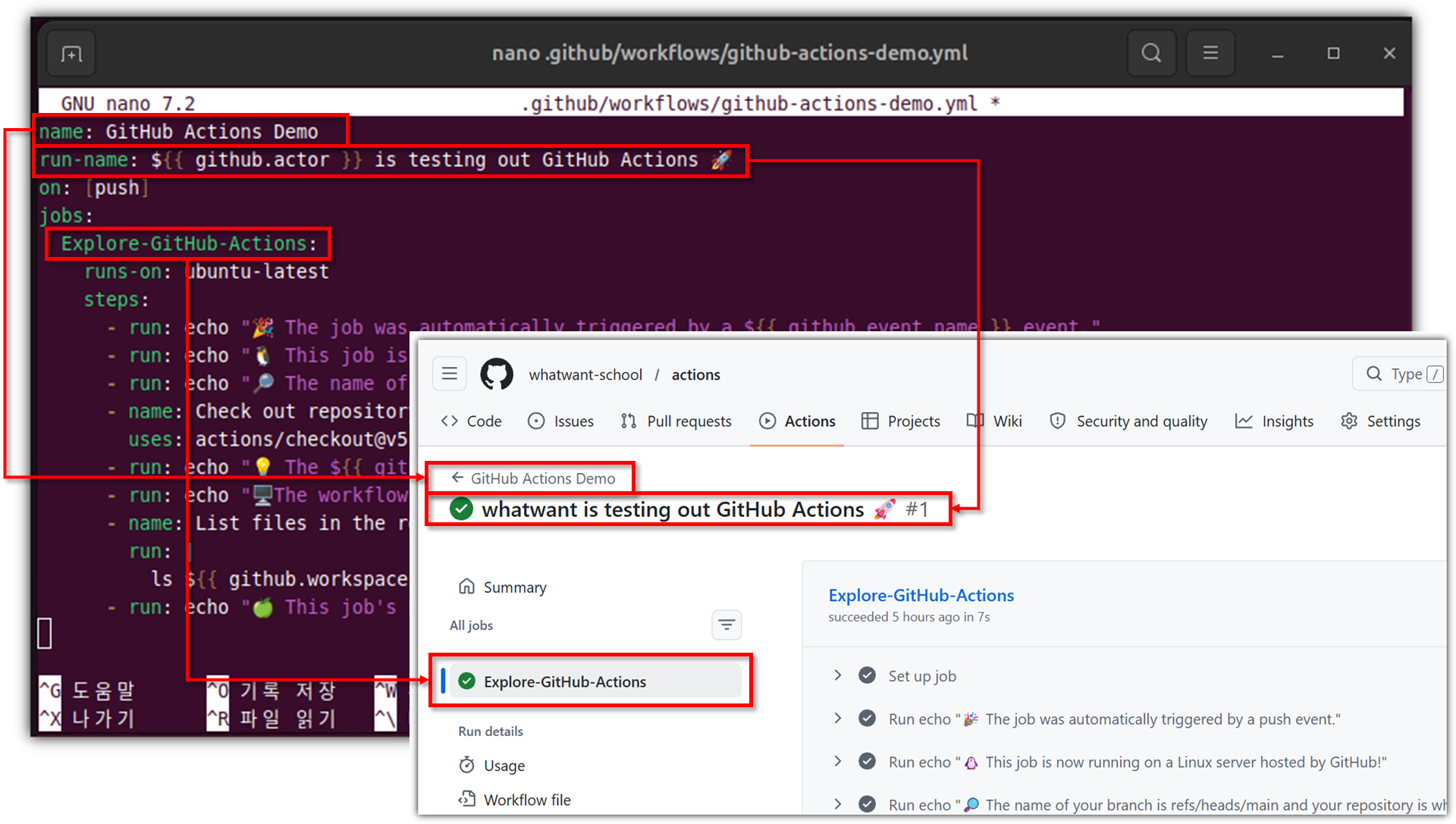
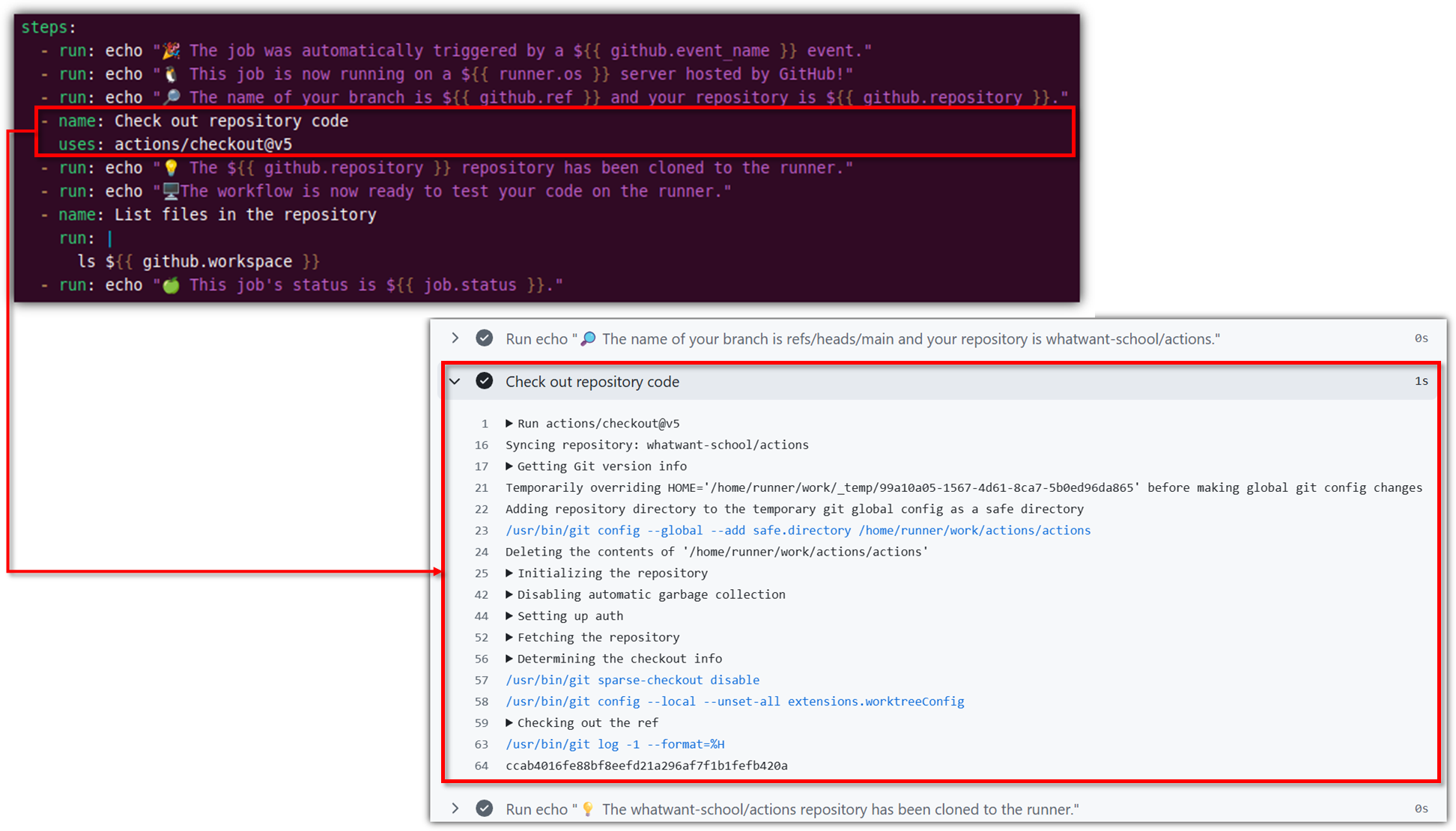
이제는 YAML 파일 내용과 실행 결과를 가지고 하나씩 비교하면서 익히면 된다.
각 항목이 실제 결과에 어떻게 나오는지 비교하면서 살펴보자 !!
실행 환경이 되는 docker image에 대해서는 조금 더 신경쓸 필요가 있다.
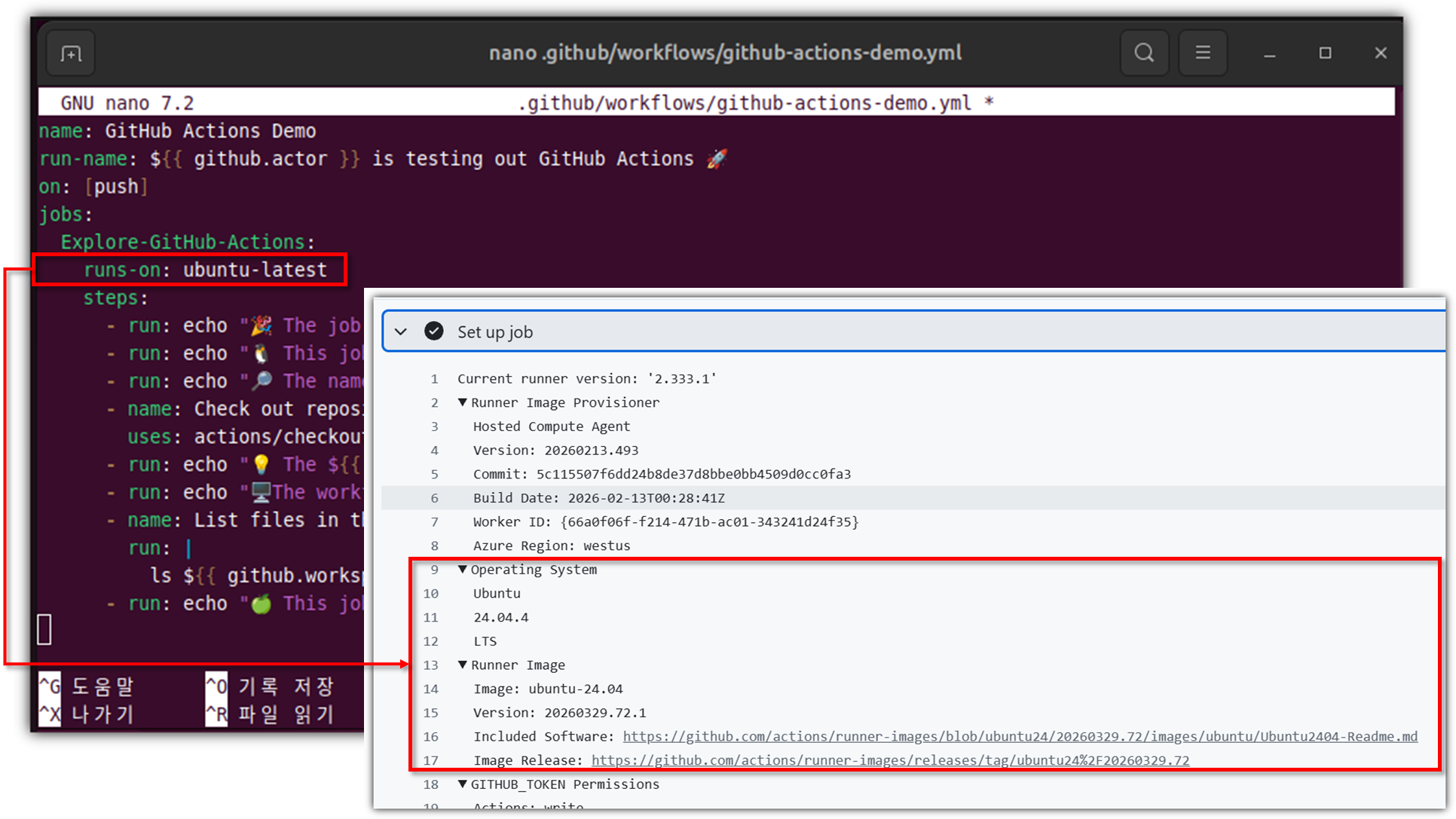
보통 ubuntu-latest 이미지를 많이 사용할텐데,
일반적인 환경이긴하지만 생각보다 상당히 무거운 환경이다.
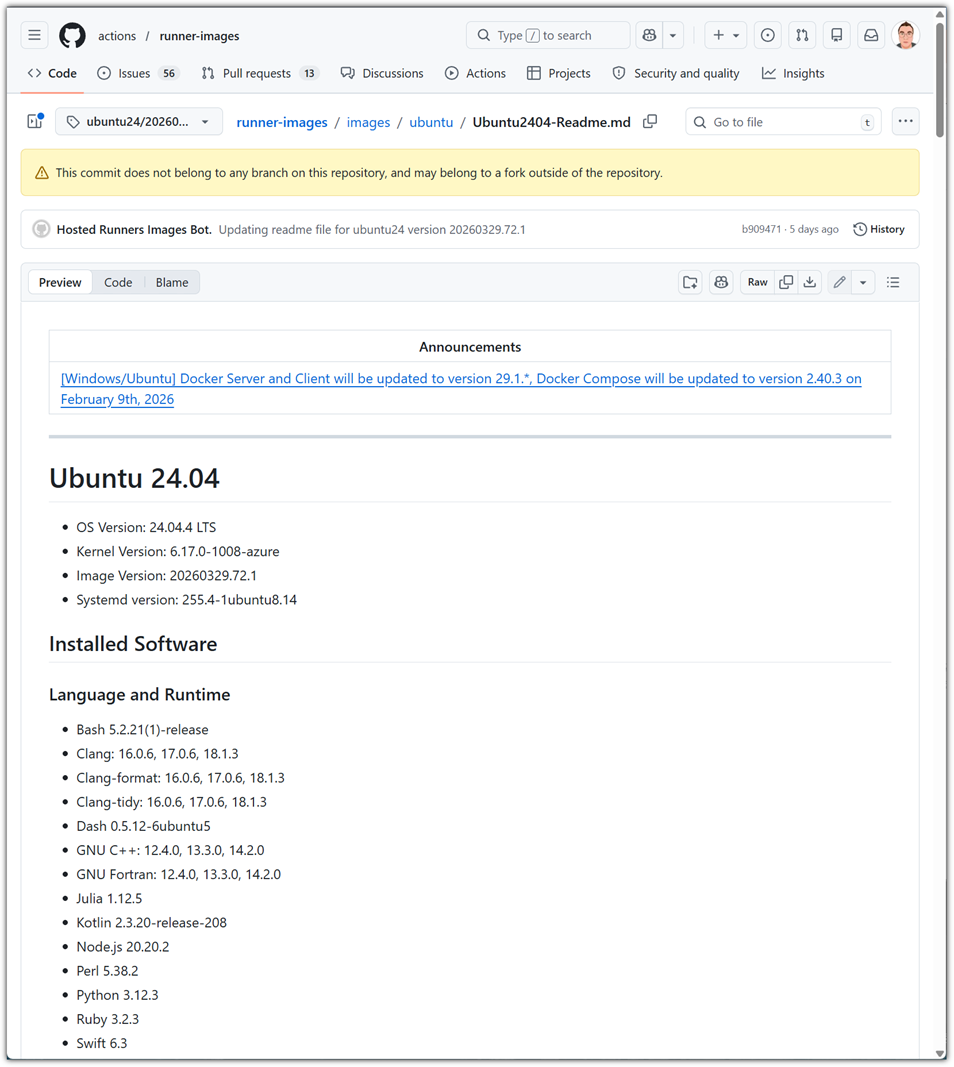
이미 설치되어 있는 것들이 상당히 많아서 편할 수는 있지만,
사용하지 않는 것들도 엄청 많이 있는 상당히 무거운 환경이다.
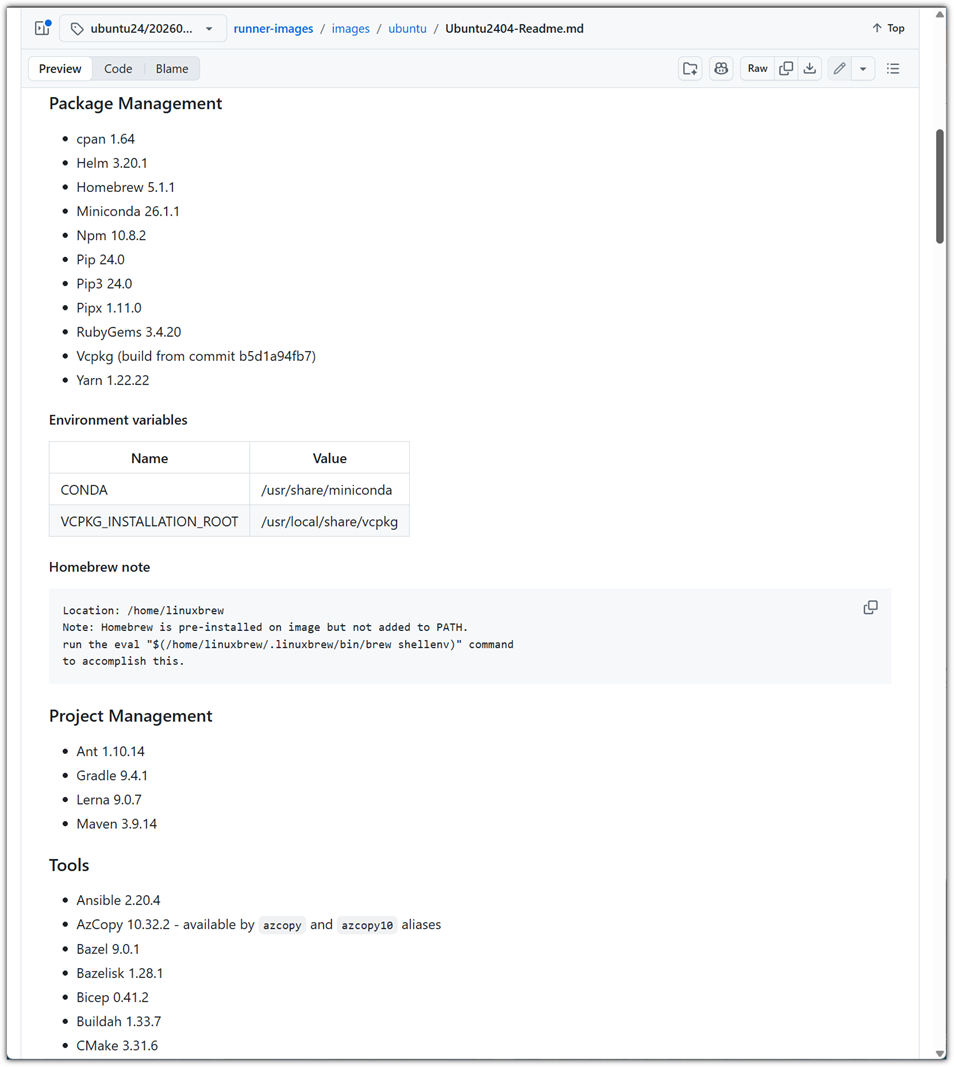
좀더 가볍게 사용할 수 있는 이미지를 찾는 것도 중요하고,
설치되어 있는 도구들 목록을 잘 확인하고 버전 관리도 잘 살펴보는 것도 중요하다.
환경변수 처럼 사용되는 요소들도 한 번씩 살펴보면 좋다.
`actions/checkout@v5`같이 이미 만들어져서 제공되는 라이브러리들도 주의깊게 살펴보면 좋다.
여기에서 언급되지 않은 훨씬 더 많은 요소들이 있으니
하나씩 하나씩 차근 차근 공부해보자 !!!
'SCM > Git-GitHub' 카테고리의 다른 글
| 다이어그램을 텍스트로 작성하는 Mermaid 알아보기 (0) | 2026.04.17 |
|---|---|
| Actions에서 Pull-Request의 comment 작성하기 (1) | 2026.04.11 |
| 실용적인 코드 리뷰 문화 엿보기 (feat. 뱅크샐러드) (1) | 2026.04.04 |
| Branch protection rules (코드리뷰를 필수로 설정하기) (1) | 2026.03.14 |
| 동시에 여러 브랜치에서 각각 작업하기 (git worktree) (0) | 2026.02.08 |